VE Scene Doctor · darmowy skrypt do 3ds Max
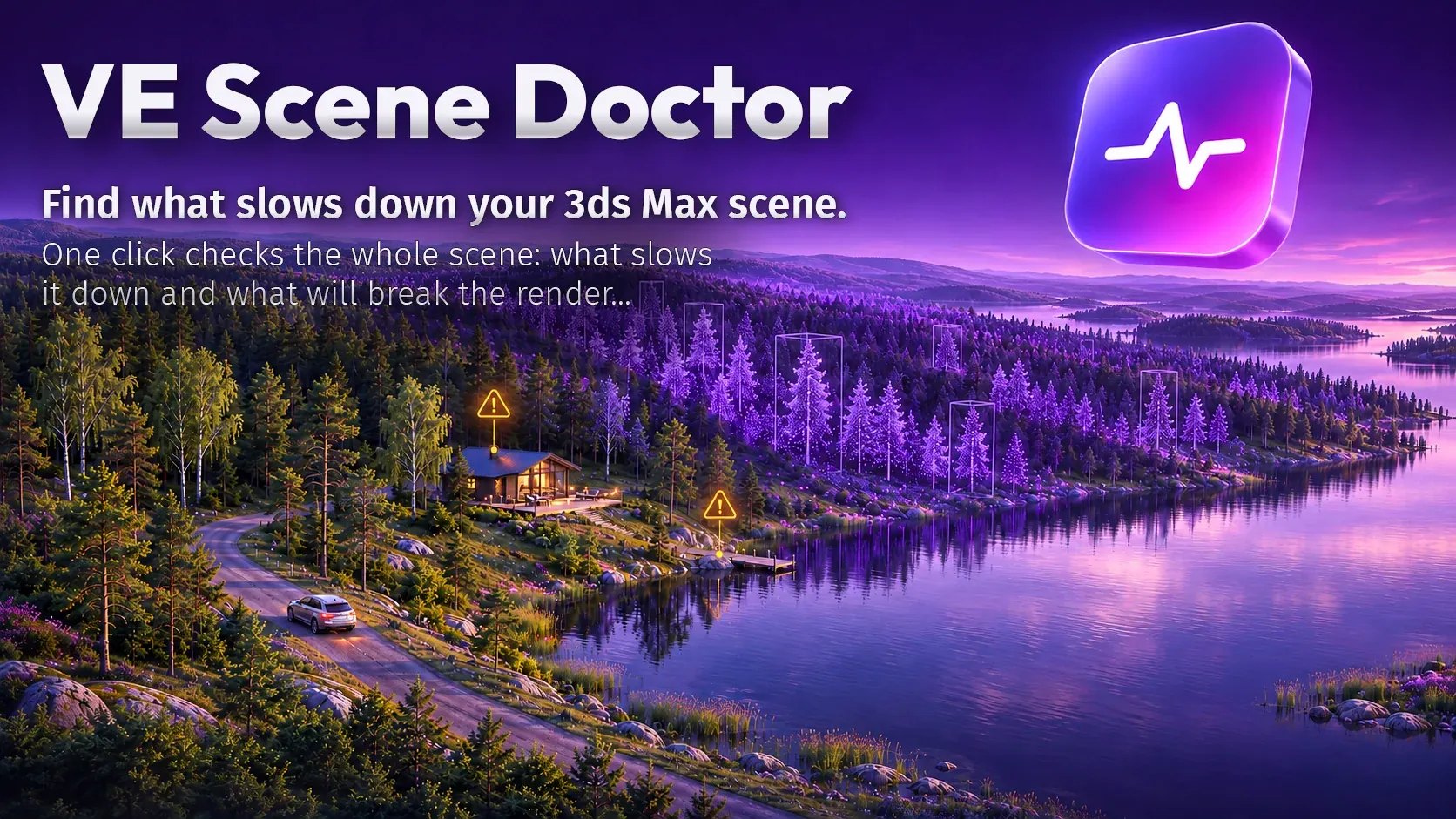
VE Scene Doctor Znajdź, co spowalnia scenę w 3ds Max.
Skrypt, który analizuje duże sceny archviz z wieloma milionami polygonów, pluginami i scatterami. Pokazuje elementy, które mogą stanowić problem. Główne założenie tego skryptu to sprawienie, aby praca w viewporcie była przyjemna, a każdy, kto pracował w 3ds Max, wie, że przy dużych scenach to problem.
Natomiast z biegiem czasu i moich potrzeb skrypt przekształcił się w narzędzie do analizy sceny: nie tylko do optymalizacji viewportu, ale i całej sceny – viewportu i renderowania.
Tutoriale wideo wkrótce
- Darmowy
- Wersja 0.6.9 (w testach)
- 3ds Max 2025–2027
- Interfejs PL / EN
- Corona i Scatter – opcjonalnie
Skąd się wziął
Tworzę narzędzia, które rozwiązują moje problemy. Udostępniam je, bo może komuś także pomogą.
Wizualizacje to nie tylko modelowanie i rendering. To też importowane modele, tysiące obiektów, rozbudowane hierarchie i spadki wydajności, których przyczyna nie zawsze jest oczywista.
Nieraz dłużej szukałem źródła problemu, niż go naprawiałem – i to w dużych scenach, i w małych. Dlatego zacząłem zbierać funkcje diagnostyczne w jednym miejscu: żeby szybko sprawdzić stan sceny, znaleźć podejrzane elementy i zrobić to, co trzeba, bez przekopywania się przez kolejne panele.
Obok jest VE Clean. Oba dzielą się pracą: Scene Doctor to kompleksowe badanie sceny, a VE Clean służy do szybkich, codziennych czynności na scenie albo na jednym modelu.
Co robi skrypt – zakładka po zakładce
VE Scene Doctor 0.6.9
01 Audyt
Wszystkie problemy
na jednej liście.
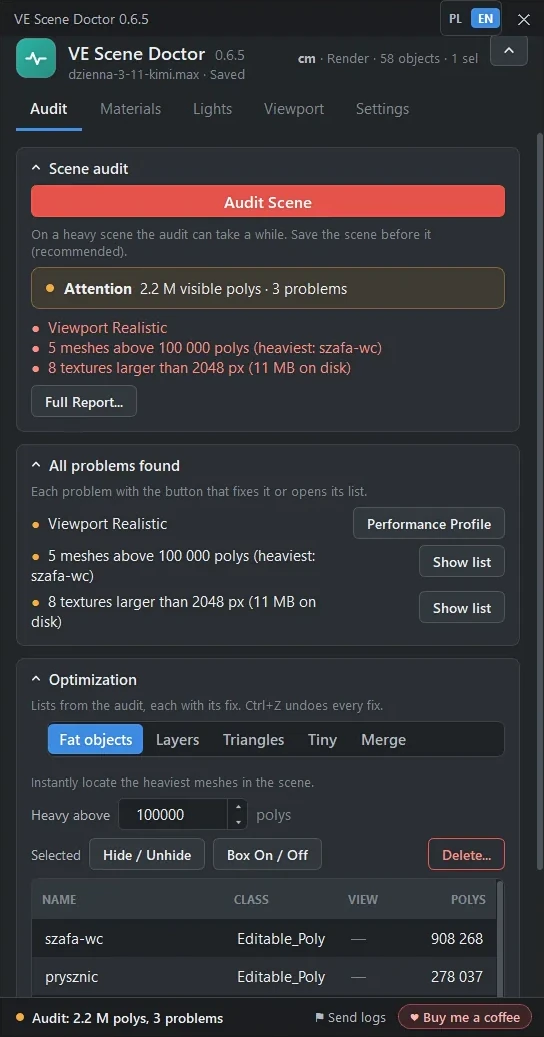
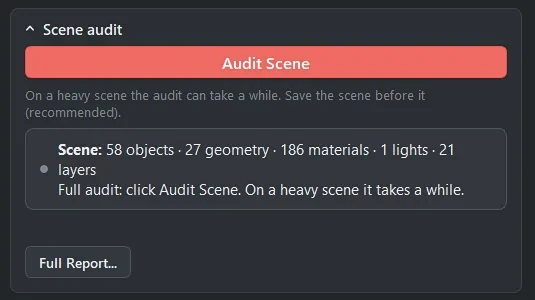
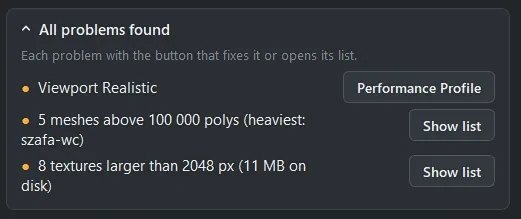
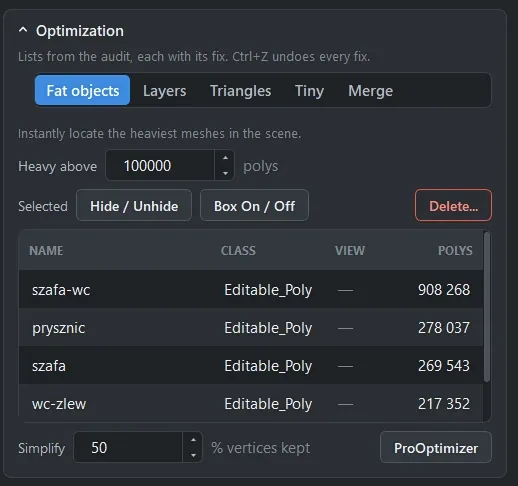
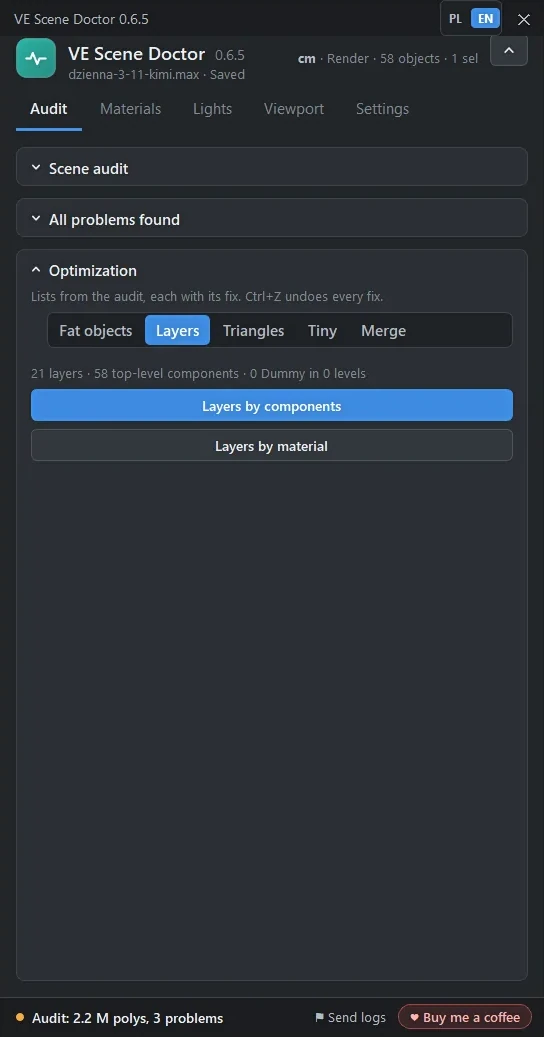
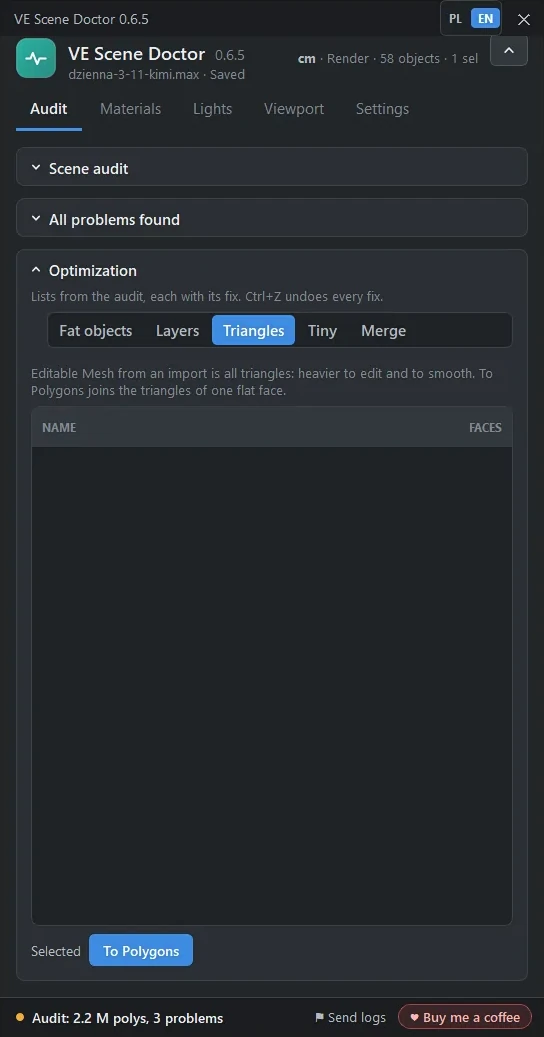
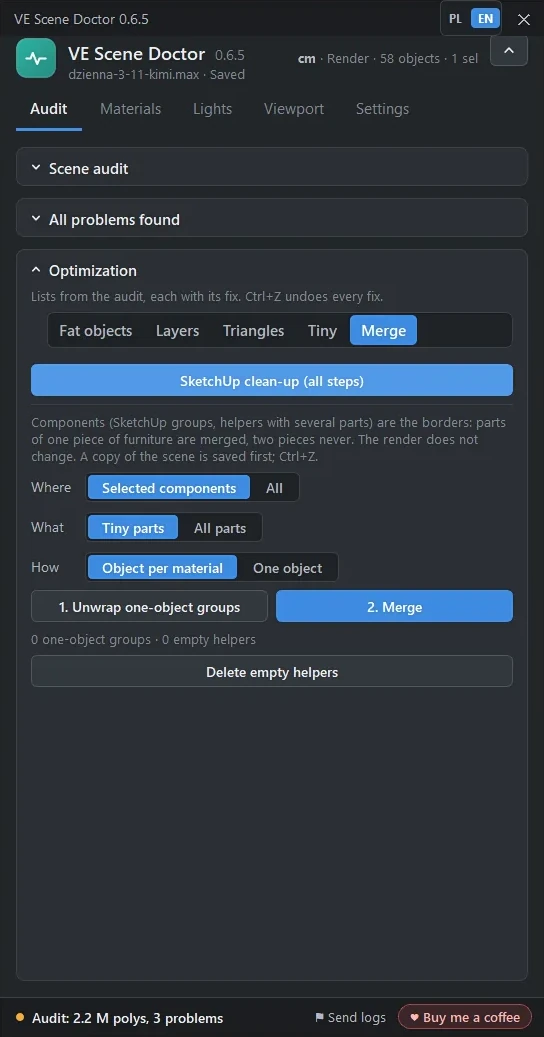
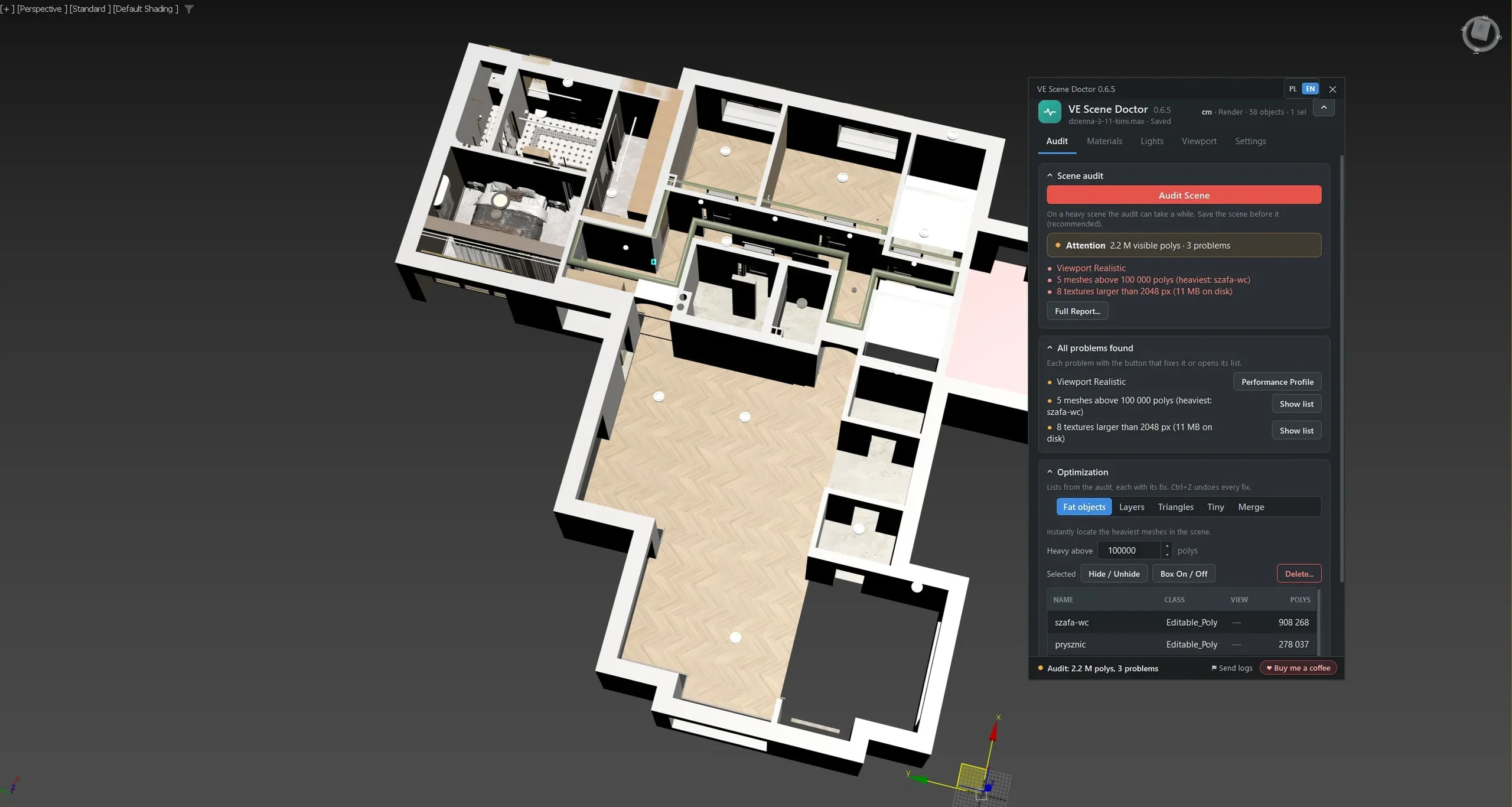
Po otwarciu panel pokazuje tylko liczby, więc 3ds Max się nie zatrzymuje. Audytuj scenę daje werdykt, najgorsze problemy na czerwono i pełny raport. Zwykle trwa to sekundy, na bardzo ciężkiej scenie dłużej. Każdy problem ma przycisk, który go naprawia albo otwiera jego listę. Niżej Optymalizacja: Grube obiekty (Ukryj, Box, ProOptimizer, Usuń), Warstwy według komponentów lub materiału, Trójkąty → Na poligony, Drobne części i Scalanie, a w nim cały porządek po SketchUpie jednym kliknięciem albo krok po kroku.
Pełna lista sprawdzeń (10)
- kopie tej samej siatki, które nie są instancjami
- ciężkie siatki i siatki z samych trójkątów po imporcie
- tysiące drobnych, osobnych obiektów
- puste helpery i głęboka hierarchia, wszystko na jednej warstwie
- brakujące mapy i ścieżki, które zgubią się po przeniesieniu projektu
- materiały i światła nie dla Corony
- brak świateł i otoczenia (czarny render)
- scena daleko od punktu 0,0,0
- proxy, scattery i styl widoku, które dławią viewport
- wyłączony albo zbyt rzadki Auto Backup 3ds Max – z przyciskiem „Włącz co 10 min”
02 Materiały
Materiały i tekstury
w jednym panelu.
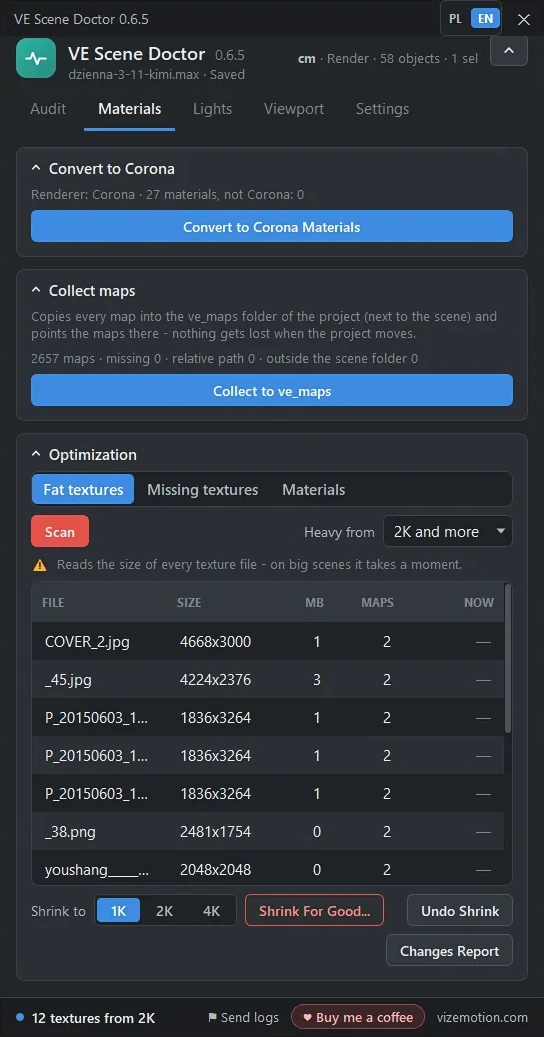
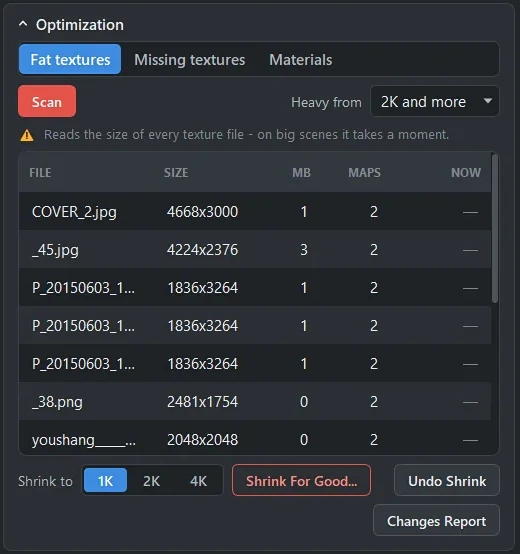
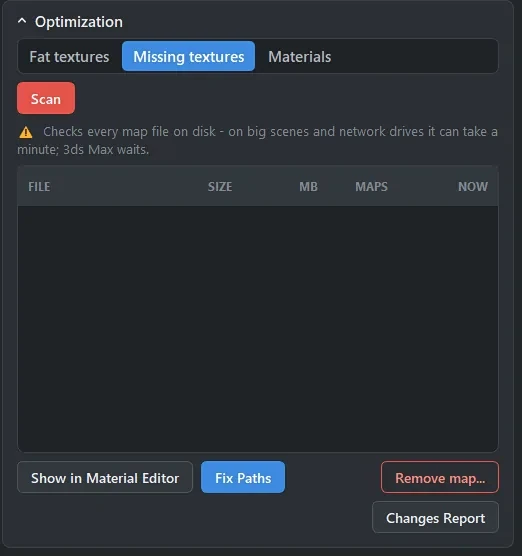
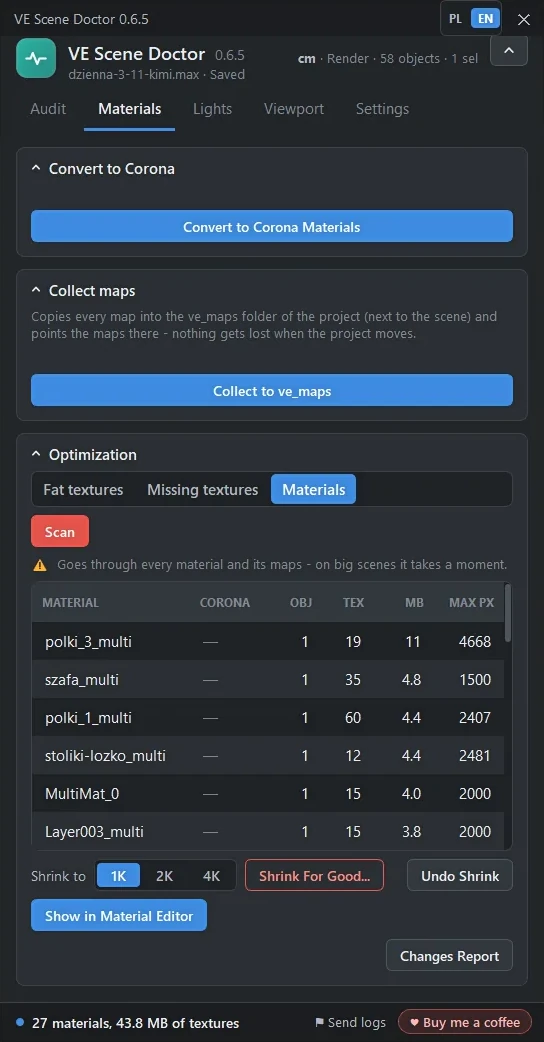
Brakujące mapy, złe ścieżki i materiały z różnych rendererów zwykle przychodzą razem z importowanym modelem. Zbierz tekstury do folderu ve_maps projektu i przekonwertuj materiały do Corony. Listy Grube tekstury, Brakujące tekstury i Materiały skanują dopiero po kliknięciu czerwonego przycisku Skanuj. Zmniejsz tekstury na stałe (mniejszy plik w ve_maps\<rozmiar>, oryginał zostaje, jest Cofnij zmniejszenie i Raport zmian), także wszystkie tekstury wybranych materiałów. Napraw ścieżki po przeniesieniu projektu albo odszukaj brakującą mapę w Material Editorze. Dwuklik zmienia nazwę pliku tekstury albo materiału.
03 Światła
Światła bez szukania
po scenie.
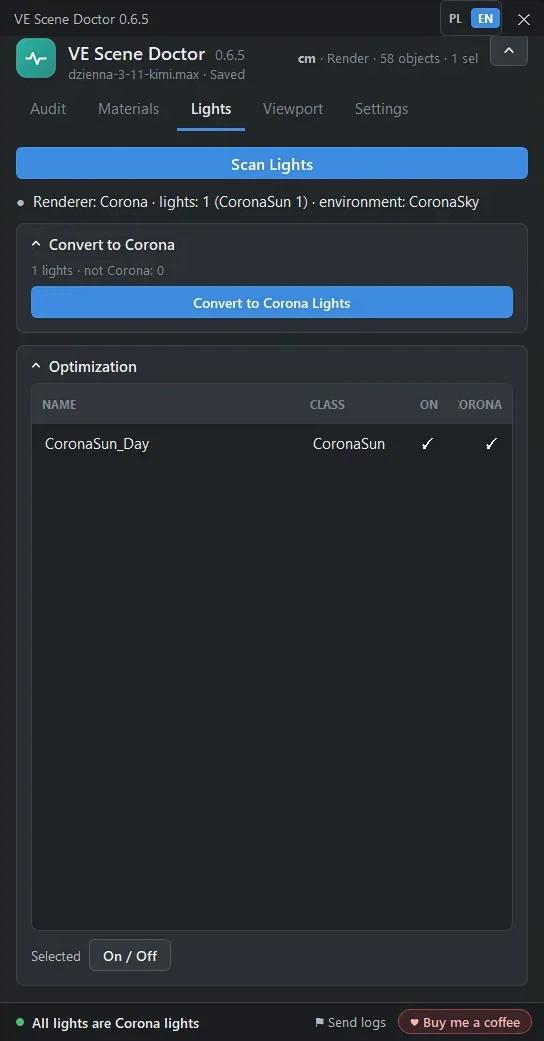
Skrypt sprawdza, czy w scenie są światła, środowisko oraz Sun i Sky. Lista świateł pozwala je włączać i wyłączać bez szukania w Scene Explorer, a obsługiwane typy zamienisz na światła Corony.
04 Viewport
Wszystko dla widoku,
render bez zmian.
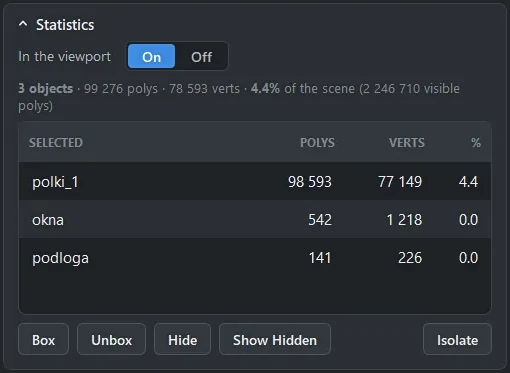
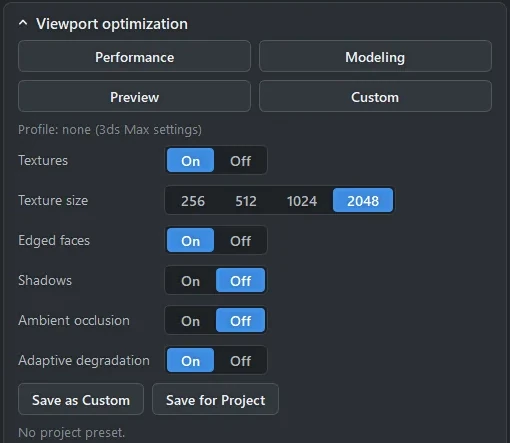
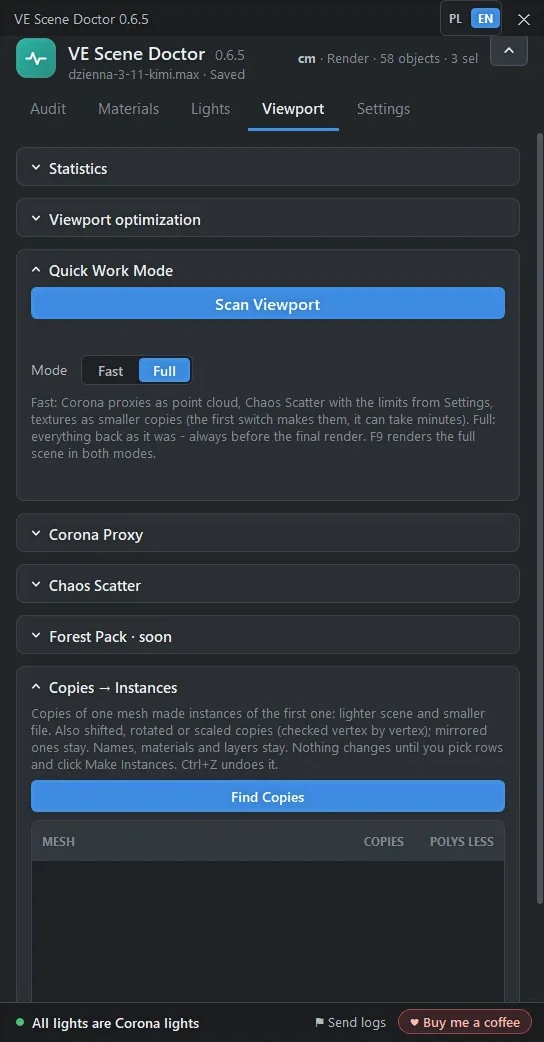
Statystyki: Show Statistics wł. / wył. i lista zaznaczonej geometrii z poligonami, wierzchołkami i % sceny; Ukryj, Izoluj, Box. Optymalizacja viewportu: profile Performance / Modeling / Preview / Custom jednym kliknięciem, szybkie przełączniki (tekstury i ich rozmiar, krawędzie, cienie, AO, adaptive degradation), własny profil (Zapisz jako Custom), preset projektu wczytywany z każdą sceną z folderu (Zapisz dla projektu), makra pod skróty. Szybki tryb pracy: Fast / Full dla całej sceny i karty Corona Proxy, Chaos Scatter (te same tryby podglądu co w jego panelu) oraz Kopie → instancje.
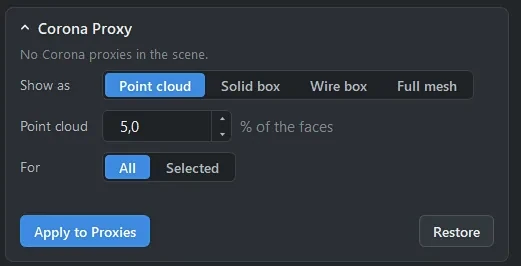
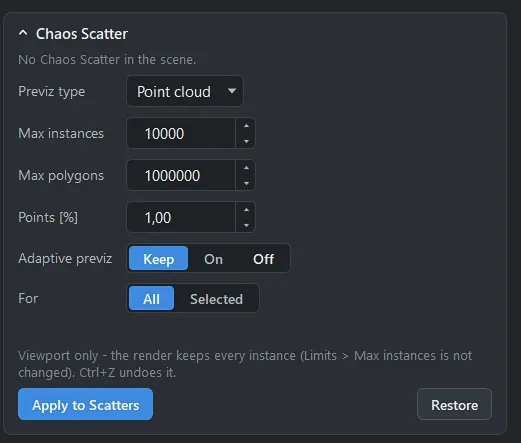
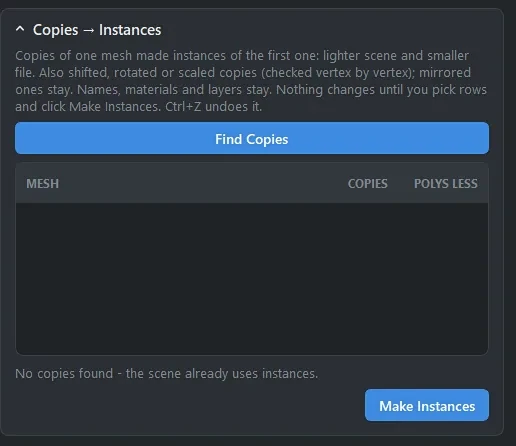
Karty Szybkiego trybu pracy (6)
- Corona Proxy: Chmura punktów / Pełny box / Box z krawędzi / Pełna siatka, gęstość chmury, wszystkie lub zaznaczone, Przywróć
- Chaos Scatter: Previz type None / Dot / Box / Wire box / Full / Point cloud, Max instances, Max polygons, Points [%], Adaptive previz, wszystkie lub zaznaczone, Przywróć
- Kopie → instancje: lista z oszczędnością poligonów, także dla kopii przesuniętych, obróconych i przeskalowanych (sprawdzane wierzchołek po wierzchołku), zamiana tylko wybranych wierszy; nazwy, materiały i warstwy zostają
- Tło i układ: 2 lub 4 widoki, gradient, kolor albo otoczenie za sceną, plik HDRI i jego rozdzielczość, obrót sferycznego HDRI
- Karty pokazują aktualne ustawienia obiektów
- Forest Pack: wkrótce
05 Ustawienia
Ustaw raz,
pracuj szybciej.
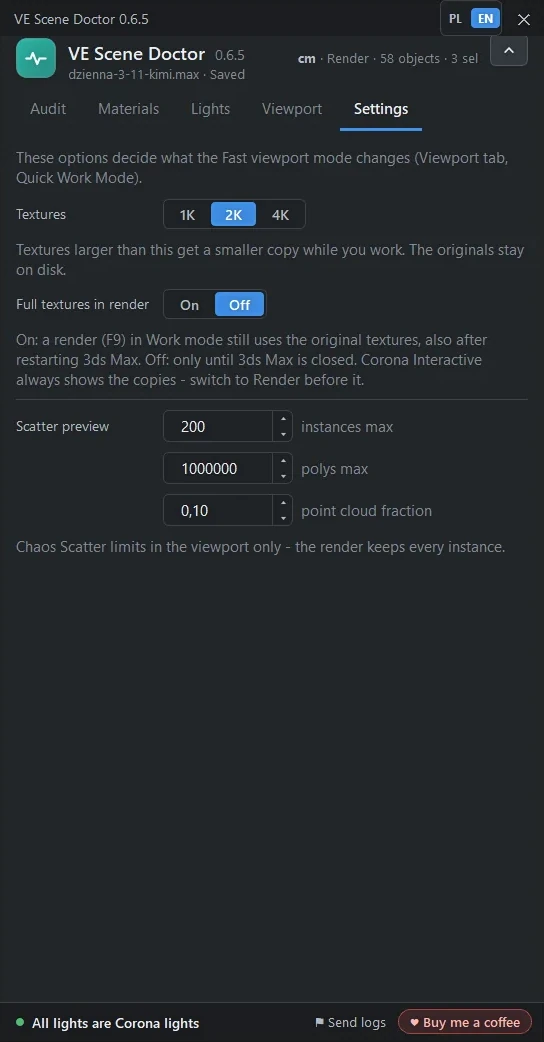
Zdecyduj, co zmienia tryb Fast w zakładce Viewport: rozdzielczość kopii tekstur, limity podglądu Scattera i to, czy render ma zawsze używać pełnych tekstur, także po restarcie 3ds Max. Przełącznik PL | EN w nagłówku okna zmienia język interfejsu.

⇄
Zaznaczenie zsynchronizowane
Klik na liście zaznacza obiekt w scenie, dwuklik przybliża widok.
⟲
Kopia przed dużą zmianą
Przy większych operacjach skrypt robi kopię sceny. Usuwanie zawsze pyta o potwierdzenie.
●
Widać, że pracuje
Czerwony pasek „Pracuję…” pokazuje, że 3ds Max liczy, a nie wisi.
Pobierz Scene Doctor 0.6.9
Darmowy, bez subskrypcji. Wpisz e-mail, a plik pobierze się od razu.
Instalacja
- Przeciągnij plik .mzp na okno 3ds Max.
- Wybierz, gdzie ma się pojawić skrypt: menu Vizemotion Tools, pasek narzędzi, menu pod prawym przyciskiem.
- Kliknij Install. Skrypt sam się otworzy.
- Masz VE Managera? Znajdź skrypt na liście i kliknij Instaluj (albo Aktualizuj).
Wesprzyj rozwój
Narzędzia Lab rozwijamy sami i udostępniamy za darmo. Wsparcie jest dobrowolne – skrypt działa tak samo bez niego.
Pomóż nam rozwijać aplikacje ☕Uczciwie
Co skrypt robi, a czego nie.
Audyt tylko patrzy
Audit Scene czyta scenę i wypisuje problemy. Niczego nie zmienia i nic nie zapisuje. Zwykle trwa sekundy, na bardzo ciężkiej scenie dłużej, dlatego zapis sceny przed audytem jest zalecany – mówi o tym uwaga pod przyciskiem.
Zmiany tylko po Twoim kliknięciu
Scena zmienia się dopiero, gdy klikniesz przycisk naprawy. Większe naprawy najpierw zapisują kopię sceny, a usuwanie zawsze pyta. Ctrl+Z cofa większość zmian; po dużej operacji może nie cofnąć wszystkiego i wtedy drogą powrotu jest kopia.
Inne wersje 3ds Max
Sprawdzony na 2026. Na 2025 i 2027 powinien działać, ale jeszcze tego nie potwierdziliśmy; starszych wersji nie sprawdzamy. Jeśli okno się nie otworzy, w scenie nic się nie psuje – po prostu daj znać.
Viewport zmienia tylko widok
Profile, tryb Fast i karty proxy oraz Scattera zmieniają to, co widzisz w viewporcie; zwykły render (F9) się nie zmienia. Jeden wyjątek: Corona Interactive zawsze pokazuje mniejsze kopie tekstur, więc przed nią przełącz tryb na Full. Przyciski Przywróć wracają do poprzednich ustawień, także po zapisaniu sceny.
Tutoriale
Zobacz w działaniu. wkrótce
Krótkie filmy, każdy o jednej rzeczy. Właśnie je nagrywamy – trafią też na nasz kanał YouTube.
Wkrótce Ten film właśnie nagrywamy. Filmy trafią też na nasz kanał YouTube.
Pierwszy audyt sceny
Uruchom audyt, przeczytaj raport i użyj przycisków naprawy – krok po kroku na prawdziwej scenie.
Aktualności
Kolejne funkcje biorą się z problemów, na które trafiam w pracy, i z Waszych zgłoszeń. Dlatego ważne są dla mnie Wasze opinie i uwagi.
Dostępne w 0.6.9
- Audyt sceny w sekundy, z przyciskami naprawy
- Ostrzeżenie o Auto Backup
- Porządkowanie importów SketchUp
- Materiały: zbieranie, zmniejszanie na stałe, naprawa ścieżek
- Konwersja do Corony
- Zakładka Viewport: statystyki, profile, karty proxy i Scattera
- Kopie → instancje, także przesunięte, obrócone i przeskalowane
- Instalacja z pliku .mzp albo przez VE Manager
- Uninstall… w menu Vizemotion Tools
Testuję teraz
- Pełne testy wersji 0.6.9
- Kompatybilność z 3ds Max 2025 i 2027
- Bardzo duże sceny (ostatnio: 763 obiekty / 9,3 mln poli)
- Różne konfiguracje Corony i Scattera
Pomysły
- Karta Forest Pack
- Podgląd zmian przed wykonaniem
- Szacowanie zużycia pamięci
- Diagnostyka dla konkretnych typów importów
- Bogatsze raporty
Roadmapa skryptu
0.7W planach
- Karta Forest Pack
- Podgląd zmian przed wykonaniem
- Szacowanie zużycia pamięci
0.6.9Aktualna
- Po testach: usunięto wiele błędów i wprowadzono poprawki zgłaszane przez użytkowników
- Wyślij logi lepiej anonimizuje dane
0.6.7
- Zakładka Viewport → karta Tło i układ
- Układ 2 lub 4 widoki
- Gradient, kolor albo otoczenie za sceną
- Jakie HDRI albo obraz i w jakiej rozdzielczości
- Obrót sferycznego HDRI
0.6.6
- Naprawa: Materiały → Skanuj pokazywało 0 materiałów przy pierwszym wczytaniu skryptu w sesji
- Menu Vizemotion Tools → Uninstall… usuwa wybrane narzędzia w całości
0.6.5
- Materiały Corona Physical liczone jako Corona: audyt pokazywał je jako „nie Corona”, a konwersja i tak je przerabiała
0.6.4
- Panel otwiera się w każdej sesji 3ds Max (w niektórych nie otwierał się wcale)
- Plik .mzp instaluje samo narzędzie, bez VE Managera
0.6.3
- Po teście obciążeniowym (763 obiekty / 9,3 mln poli): Kopie → instancje także dla kopii przesuniętych, obróconych i przeskalowanych
- Każdy wierzchołek sprawdzany przed zamianą, obiekt zostaje dokładnie na miejscu
- Lustrzane, z dziećmi i w grupach ze skalą, której Max nie zapisze, są pomijane
- Lista pokazuje tylko kopie, które da się zamienić, i ile pominięto
- Przełącznik statystyk nadąża za klawiszem 7
- % sceny liczy tylko widoczne obiekty
- Nagłówek „Ciężka scena” tylko przy dużej liczbie poligonów
0.6.2
- Nowa zakładka Viewport (zamiast Trybu pracy): statystyki zaznaczenia, profile i przełączniki widoku, preset projektu, makra pod skróty
- Karty Corona Proxy i Chaos Scatter z pełnym wyborem trybów podglądu, limitami, zakresem wszystkie / zaznaczone i przywracaniem
- Kopie → instancje z listą i wyborem wierszy
- Materiały: Zmniejsz na stałe, Cofnij zmniejszenie, Raport zmian, naprawa ścieżek, zmiana nazw dwuklikiem
- Szybszy audyt: 60 s → 3 s na scenie testowej
- Stabilność: panel nie odpytuje sceny w trakcie własnych operacji, przeciągania myszą, Undo, otwierania, zapisu i renderu
- Czerwony pasek „Pracuję…”, ostrzeżenie o Auto Backup
0.5.4
- Materiały: zakładki nie skanują same
- Czerwony przycisk Skanuj
0.5.3
- Audyt z przyciskami naprawy
- Optymalizacja
- Zakładki Materiały i Światła
- Nowy wygląd
0.3
- Panel Qt
- Instalacja przez VE Manager
- Kontrola ustawień renderu
0.2
- Tryby Praca i Render
0.1
- Pierwszy raport sceny
- Lista ciężkich obiektów, proxy, scatter, tekstury
Masz problem ze skryptem albo uważasz, że można coś dodać? Napisz.
Jeśli skrypt zgłasza błędy albo nie chce się uruchomić, napisz i najlepiej wyślij logi: kliknij „Wyślij logi” w oknie skryptu. Gdy okno się nie otwiera, logi są w folderze %LOCALAPPDATA%\VizualEmotion\logs.
Log to zwykły plik tekstowy z zapisem działania skryptu i treścią błędów. Możesz go otworzyć w Notatniku i sprawdzić sam. W zgłoszeniu ścieżki oraz nazwy użytkownika, komputera i plików sceny są usuwane, a geometria i tekstury nie są wysyłane. Skrypt nie zbiera żadnych danych: log zostaje na Twoim komputerze, dopóki sam go nie wyślesz.
Pytania
Zgodność i najczęstsze pytania.
Sprawdzone
3ds Max 2026
Zakładane, w testach
3ds Max 2025, 2027
Opcjonalne wtyczki
Corona – konwersje, karta proxy
Chaos Scatter – karta Scattera
Czy VE Scene Doctor jest darmowy?
Tak. Bez zakupu i bez subskrypcji.
Dlaczego scena w 3ds Max działa wolno?
Częste przyczyny, które sprawdza audyt: kopie tej samej siatki, które nie są instancjami, ciężkie siatki i tekstury, tysiące drobnych, osobnych obiektów oraz proxy i scattery dławiące viewport. Raport pokazuje, co dotyczy Twojej sceny.
Jak przyspieszyć viewport w ciężkiej scenie?
Użyj zakładki Viewport. Tryb Fast przełącza na mniejsze kopie tekstur i ogranicza podgląd Scattera, a Corona Proxy może się wyświetlać jako chmura punktów albo box. To zmiana tylko dla widoku, render zostaje bez zmian.
Czy muszę mieć Coronę?
Nie. Większość diagnostyki i optymalizacji działa bez niej. Konwersja materiałów i świateł oraz karta Corona Proxy wymagają Corony, a karta Scattera – Chaos Scattera.
Czy skrypt sam naprawi wszystkie problemy?
Nie. Audyt wskazuje problemy, a narzędzia wykonują konkretne operacje. Nie każdą zmianę można i warto robić automatycznie.
Czy poradzi sobie z dużą sceną?
Duże sceny to powód, dla którego powstał. Od wersji 0.6.2 audyt na naszej scenie testowej trwa ok. 3 s zamiast 60 s, a 0.6.3 przeszła test obciążeniowy na scenie 763 obiekty / 9,3 mln poligonów. Czas zależy jednak od sceny i komputera.
Czym różni się od VE Clean?
Scene Doctor bada całą scenę i podaje listę problemów z naprawą przy każdym z nich. VE Clean służy do szybkich, powtarzalnych czynności: jedno kliknięcie, jedna czynność. Dobrze działają razem.
Jak zaktualizować albo usunąć skrypt?
Aktualizacja: przeciągnij nowy plik .mzp na 3ds Max – zastąpi starą wersję, a ustawienia zostaną. Z VE Managerem kliknij Aktualizuj. Usuwanie: menu Vizemotion Tools → Uninstall…
Czy skrypt jest skończony?
Nie. Obecna wersja robi konkretne rzeczy, a ja nadal widzę obszary do testów i poprawek.
Zgłoszenia
Coś nie działa? Masz pomysł? Napisz.
Każde zgłoszenie trafia prosto do Labu z nazwą i wersją skryptu, więc wiemy, gdzie szukać. Przy błędzie dodaj wersję 3ds Max, renderer i co klikałeś – to oszczędza sporo dopytywania.