VE Measure · skrypt do 3ds Max
VE Measure Szybkie sprawdzanie wymiarów, dynamiczne wymiarowanie z podglądem.
W 3ds Max, kiedy obiekt nie jest parametryczny, a nawet gdy zostanie przeskalowany, trudno jest pracować na jego prawdziwych wymiarach. Szczególnie uciążliwe jest to przy pracy nad sceną archviz, która często bazuje na prawdziwych projektach architektonicznych.
Tutoriale wideo wkrótce
- Wersja 0.8.2 (w testach)
- 3ds Max 2022–2027
- Interfejs PL / EN
- Bez dodatkowych wtyczek
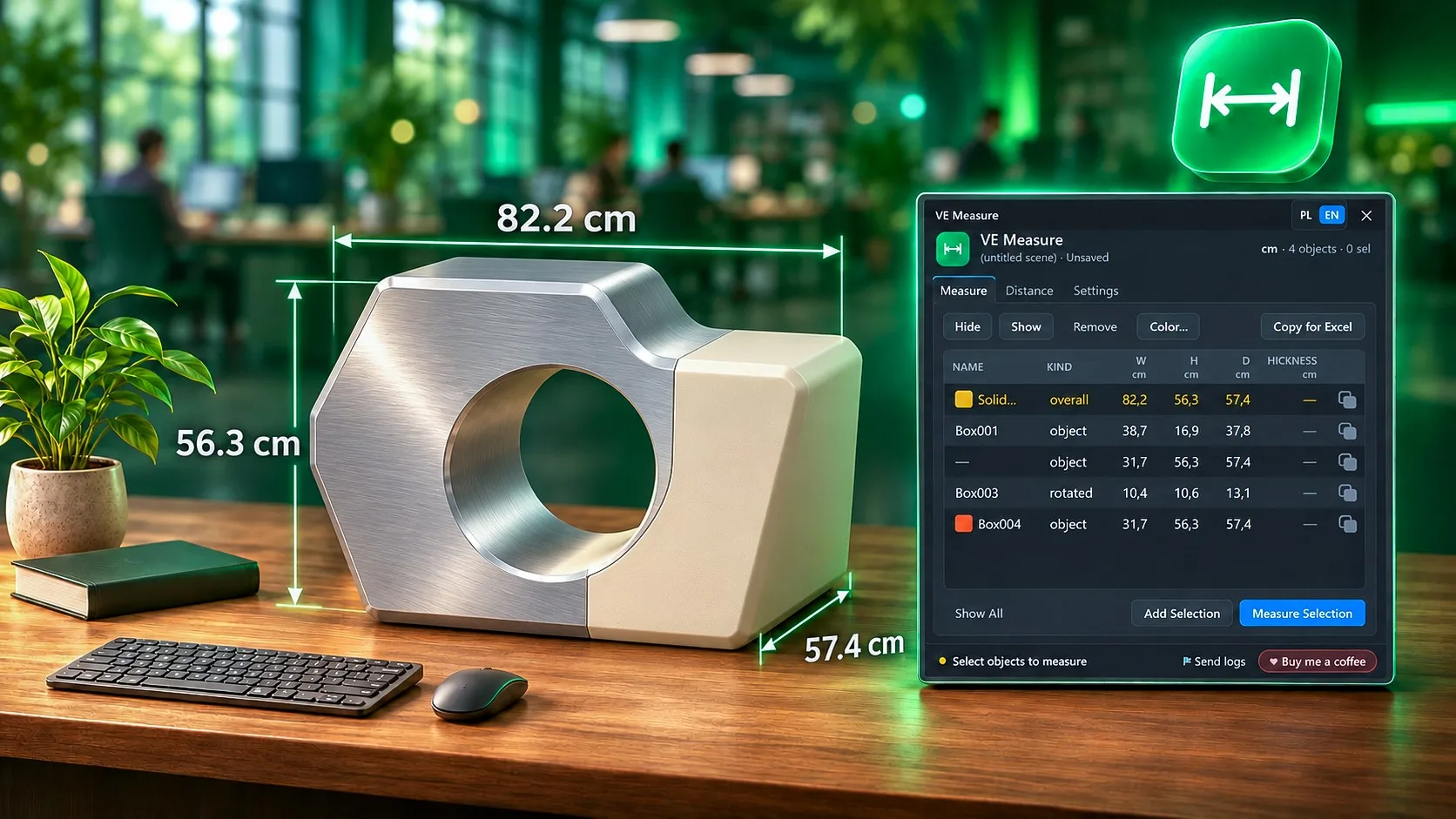
Skąd się wziął
Zawsze wiesz, jaki dokładnie jest wymiar obiektu.
Przy modelowaniu mebli i wnętrz ciągle sprawdzam wymiary: jak szeroka jest szafka, jak głęboka półka, ile miejsca zostaje w przegródce. W 3ds Max jest to uciążliwe.
VE Measure zbiera wymiary w jednej tabeli w cm i rysuje je w widoku. Szafkę z płyt czyta płyta po płycie, a pojedynczy wymiar kopiujesz prosto do maila albo notatki.
Co robi skrypt – zakładka po zakładce
VE Measure 0.8.2
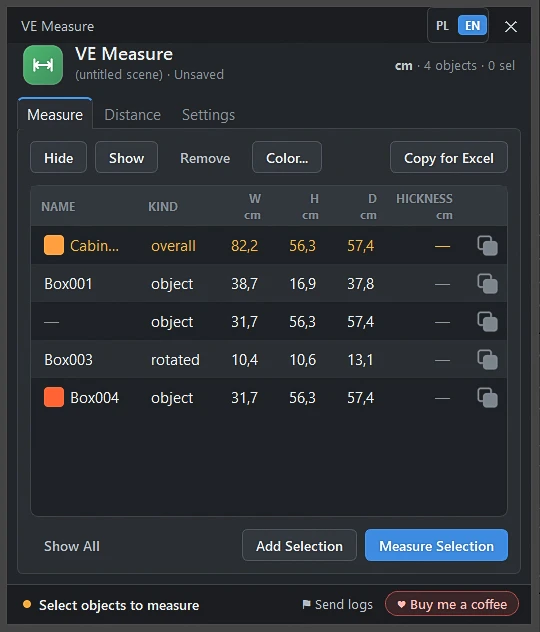
01 Pomiar
Wszystkie wymiary
w jednej tabeli.
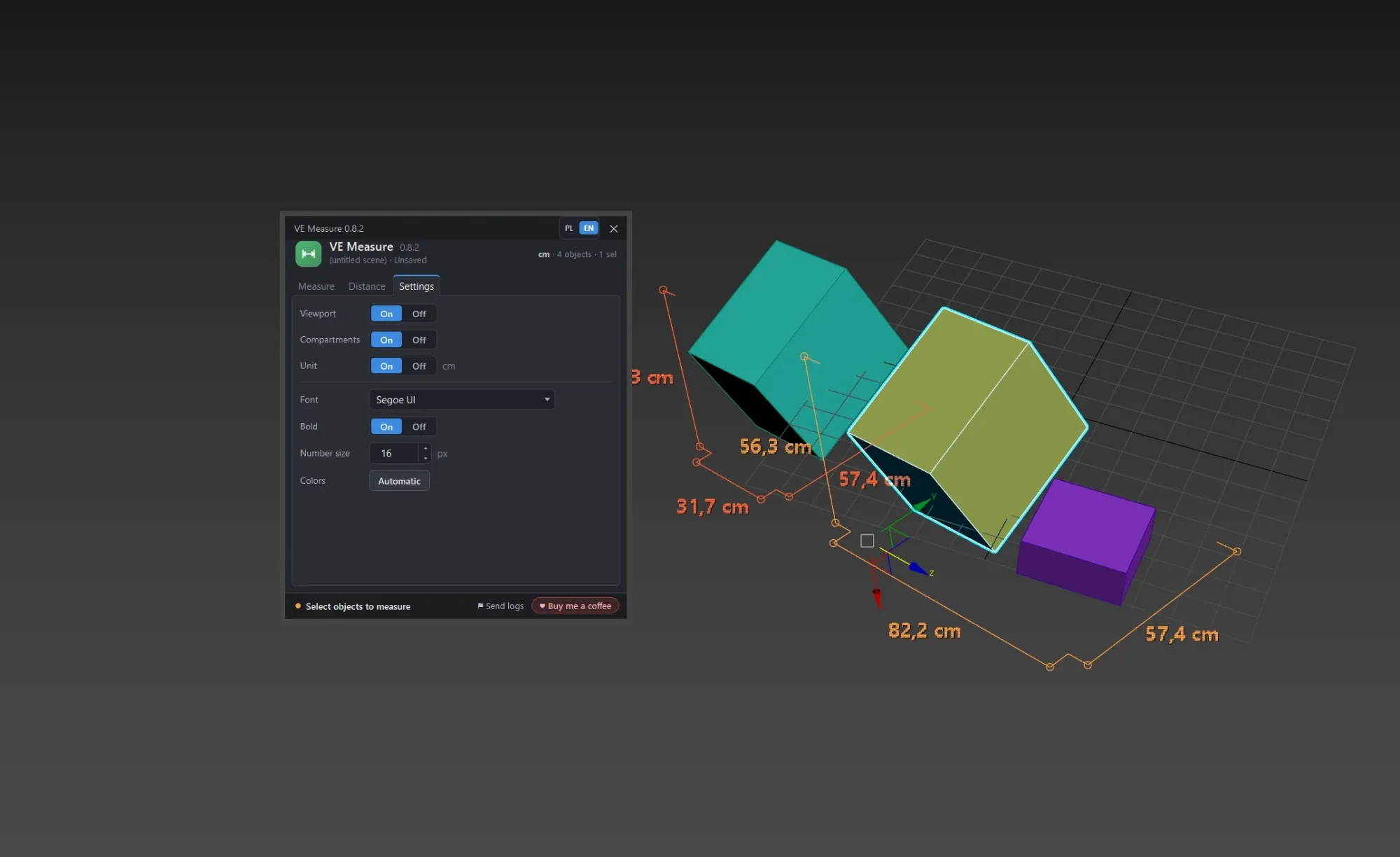
Zaznacz obiekt, a trafi on do tabeli wymiarów. Obiekt dostaje podgląd swojego obecnego wymiaru, który zmienia się dynamicznie razem z rozmiarami obiektu. W każdej chwili możesz schować wymiarowanie z viewportu, zmienić czcionkę, kolor lub rozmiar. Wszystko łatwo wyeksportujesz do Excela albo skopiujesz do schowka.
Tabela
- Szerokość, wysokość i głębokość każdego zaznaczonego obiektu, w cm
- Klik w wiersz zaznacza obiekt w scenie
- Ikona kopiowania: wymiar jednego wiersza, np. 82,2 × 57,4 × 56,3 cm
- Kopiuj do Excela: cała tabela, z separatorem dziesiętnym systemu
Szafki
- Wymiar całości i każda płyta z rolą: bok, wieniec, dno, półka, plecy, przegroda
- Grubość płyty w osobnej kolumnie
- Puste przegródki: światło szerokości, wysokości i głębokości, otwarte strony
- Obrócone szafki mierzone w ich własnych osiach
Lista
- Dodaj zaznaczenie dopisuje kolejne obiekty
- Ukryj, Pokaż, Usuń wiersze bez zmian w scenie
- Kolor… nadaje wybranym pozycjom własny kolor, widoczny też w tabeli
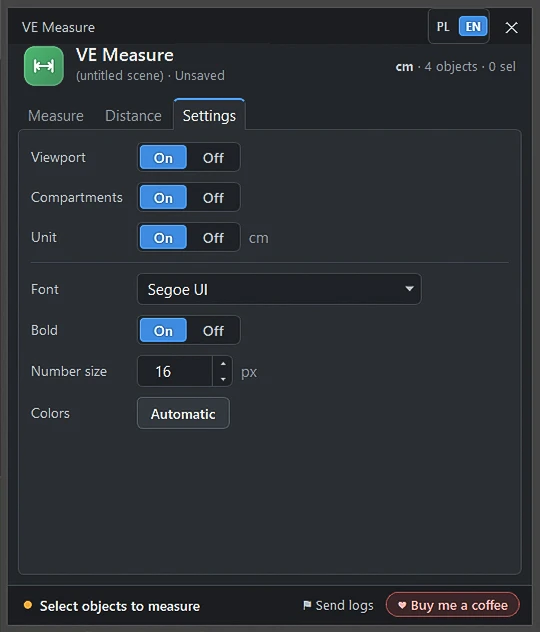
02 Ustawienia
Wymiary
w viewporcie.
Włączasz i wyłączasz wymiary w widoku, przegródki i jednostkę oraz ustawiasz wygląd liczb. Skrypt zapamiętuje wybór.
Wł. / wył.
- Widok: wymiary w widoku
- Przegródki: wymiary światła przegródek
- Jednostka: „cm” przy liczbach w widoku
Wygląd
- Czcionka, Pogrubiona i Wielkość liczb
- 7-segment: proste cyfry z kresek, najszybsze przy wielu wymiarach
- Kolory → Automatyczne: każda pozycja wraca do swojego koloru
03 Odległość
Odstęp… pracuję nad tym.
W przygotowaniu. Jak zwykle chętnie usłyszałbym Wasze potrzeby.
- Zakładka Odległość pokaże odstęp między dwoma obiektami, np. między szafką a ścianą, aktualizowany na żywo przy przesuwaniu. Dodatkowo będzie opcja zaznaczenia określonej liczby obiektów, ustawienia ich w równych odległościach, a potem zmiany odległości każdego z nich, także według proporcji 2:4:6:1 lub innych.
⧉
Wymiar jednym kliknięciem
Ikona na końcu wiersza kopiuje wymiar, np. 82,2 × 57,4 × 56,3 cm (szerokość × głębokość × wysokość), gotowy do maila albo notatki.
↔
Na żywo w widoku
Wymiary z „cm” przy każdej liczbie nadążają za obiektami, gdy je przesuwasz albo edytujesz.
▭
Scena zostaje bez zmian
Ukrywanie, pokazywanie i usuwanie wierszy zmienia tylko listę, nigdy Twoje obiekty.
Pobierz Measure 0.8.2
Wpisz e-mail, a plik pobierze się od razu.
Wolisz stabilną? Pobierz 0.7
Instalacja
- Przeciągnij plik .mzp na okno 3ds Max.
- Wybierz, gdzie ma się pojawić skrypt: menu Vizemotion Tools, pasek narzędzi, menu pod prawym przyciskiem.
- Kliknij Install. Skrypt sam się otworzy.
- Masz VE Managera? Znajdź VE Measure na liście i kliknij Instaluj (albo Aktualizuj).
Wesprzyj rozwój
Narzędzia Lab rozwijamy sami i udostępniamy za darmo. Wsparcie jest dobrowolne – skrypt działa tak samo bez niego.
Pomóż nam rozwijać aplikacje ☕Uczciwie
Co skrypt robi, a czego nie.
Tylko mierzy
VE Measure odczytuje wymiary i rysuje je w widoku. Nie przesuwa, nie skaluje i nie zmienia Twoich obiektów.
Płyty do 5 cm
Płyta to obiekt o grubości do 5 cm. Szafki stojące obok siebie zgrupuj, inaczej luźne płyty są dzielone na szafki po styku.
Inne wersje 3ds Max
Sprawdzony na 2026. Na 2022–2027 powinien działać, ale jeszcze tego nie potwierdziliśmy. Jeśli okno się nie otworzy, w scenie nic się nie psuje – po prostu daj znać.
Tutoriale
Zobacz w działaniu. wkrótce
Krótkie filmy, każdy o jednej rzeczy. Właśnie je nagrywamy – trafią też na nasz kanał YouTube.
Wkrótce Ten film właśnie nagrywamy. Filmy trafią też na nasz kanał YouTube.
Wymiary szafki z płyt
Zaznacz szafkę, zmierz ją i odczytaj płyty, ich grubość i przegródki.
Aktualności
Kolejne funkcje biorą się z problemów, na które trafiam w pracy, i z Waszych zgłoszeń. Dlatego ważne są dla mnie Wasze opinie i uwagi.
Dostępne w 0.8.2
- Tabela wymiarów w cm z kopiowaniem do Excela
- Wymiary na żywo w widoku
- Płyty szafek i puste przegródki
- Ikona kopiowania wymiaru
- Własne kolory, czcionka i wielkość liczb
- Instalacja z pliku .mzp albo przez VE Manager
Testuję teraz
- Pełne testy wersji 0.8.2
- Kompatybilność z 3ds Max 2022–2027
W przygotowaniu
- Zakładka Odległość: odstęp między dwoma obiektami, na żywo
Roadmapa skryptu
0.9W planach
- Zakładka Odległość: odstęp między dwoma obiektami, np. szafką a ścianą, aktualizowany na żywo
0.8.2Aktualna
- Zakładka Opcje nazywa się teraz Ustawienia
- Jednostki widoczne wszędzie: „cm” pod kolumnami S, W, G i Grubość oraz przy liczbach w widoku
- Kolumna G.p. nazywa się Grubość
- Ikona kopiowania wymiaru w każdym wierszu
- Kolor… dla wybranych pozycji, kolor widoczny też w tabeli
- Wybór czcionki, pogrubienia i wielkości liczb w widoku
- Poprawka: wymiary w widoku mogły zniknąć przy otwartym oknie
- Z okna zniknęły ustawienia „Płyta maks.” i „Przegródka min.”; skrypt używa 5 cm
0.8
- Nowy wygląd wspólny dla skryptów vizemotion: pasek tytułu z przełącznikiem PL / EN, nagłówek z logo, zakładki, stopka
- Okno po polsku, także rodzaje w tabeli (bok, półka, plecy, światło) i komunikaty
- Jednostki sceny zawsze widoczne w nagłówku
- Wyślij logi: zgłoszenie błędu z logiem i wersjami, bez geometrii
- Informacja o nowej wersji w nagłówku
0.7
- Zwijanie okna do nagłówka i paska stanu
- Większy tekst
0.6
- Wspólny dziennik wszystkich skryptów VE
0.5
- Ukrywanie, pokazywanie i usuwanie wierszy
- Dodawanie zaznaczenia do listy
- Każda pozycja w swoim kolorze
0.4
- Okno zgodne ze wspólnym szablonem
0.3
- Nowe okno z zakładkami Pomiar i Opcje
0.2
- Tabela wymiarów w cm z kopiowaniem do Excela
- Wymiary w widoku na żywo
Masz problem ze skryptem albo uważasz, że można coś dodać? Napisz.
Jeśli skrypt zgłasza błędy albo nie chce się uruchomić, napisz i najlepiej wyślij logi: kliknij „Wyślij logi” w oknie skryptu. Gdy okno się nie otwiera, logi są w folderze %LOCALAPPDATA%\VizualEmotion\logs.
Log to zwykły plik tekstowy z zapisem działania skryptu i treścią błędów. Możesz go otworzyć w Notatniku i sprawdzić sam. W zgłoszeniu ścieżki oraz nazwy użytkownika, komputera i plików sceny są usuwane, a geometria i tekstury nie są wysyłane. Skrypt nie zbiera żadnych danych: log zostaje na Twoim komputerze, dopóki sam go nie wyślesz.
Pytania
Skrypt jest sprawdzony w 3ds Max 2026. Zakładam, że działa od wersji 2022.
Sprawdzone
3ds Max 2026
Zakładane, jeszcze niesprawdzone
3ds Max 2022–2027
Wtyczki
Niepotrzebne
Jak zmierzyć obiekt w 3ds Max w cm?
Zaznacz go i kliknij Zmierz zaznaczenie. Szerokość, wysokość i głębokość pojawią się w tabeli w cm i jako wymiary w widoku.
Czy rozpoznaje płyty szafki?
Tak. W szafce z osobnych płyt każda płyta dostaje rolę (bok, wieniec, dno, półka, plecy, przegroda) i grubość, a puste przegródki – wymiar światła. Płyta to obiekt o grubości do 5 cm.
Czy wymiary wkleję do Excela?
Tak. Kopiuj do Excela kopiuje całą tabelę z separatorem dziesiętnym systemu. Ikona kopiowania w wierszu kopiuje jeden wymiar jako tekst, np. 82,2 × 57,4 × 56,3 cm.
Czy zmienia scenę?
Nie. Tylko odczytuje wymiary i rysuje je w widoku. Ukryj, Pokaż i Usuń zmieniają tylko listę.
Jak zaktualizować albo usunąć skrypt?
Aktualizacja: przeciągnij nowy plik .mzp na 3ds Max – zastąpi starą wersję. Z VE Managerem kliknij Aktualizuj. Gdy wyjdzie nowsza wersja, w nagłówku okna pojawi się niebieska informacja „Aktualizacja”. Usuwanie: menu Vizemotion Tools → Uninstall…
Zgłoszenia
Coś nie działa? Masz pomysł? Napisz.
Każde zgłoszenie trafia prosto do Labu z nazwą i wersją skryptu, więc wiemy, gdzie szukać. Przy błędzie dodaj wersję 3ds Max, renderer i co klikałeś – to oszczędza sporo dopytywania.