VE Clean · skrypt do 3ds Max
VE Clean Podręczny zestaw do czyszczenia sceny w 3ds Max.
W pracy z 3ds Max ciągle trafiam na te same drobne czynności. Coś trzeba wyczyścić, poprawić, uporządkować albo sprawdzić. Niby nic wielkiego, ale po kilkudziesięciu takich operacjach człowiek zaczyna szukać prostszego rozwiązania.
Tutoriale wideo wkrótce
- Wersja 2.1
- 3ds Max 2022–2027
- Interfejs PL / EN
- Corona – opcjonalnie
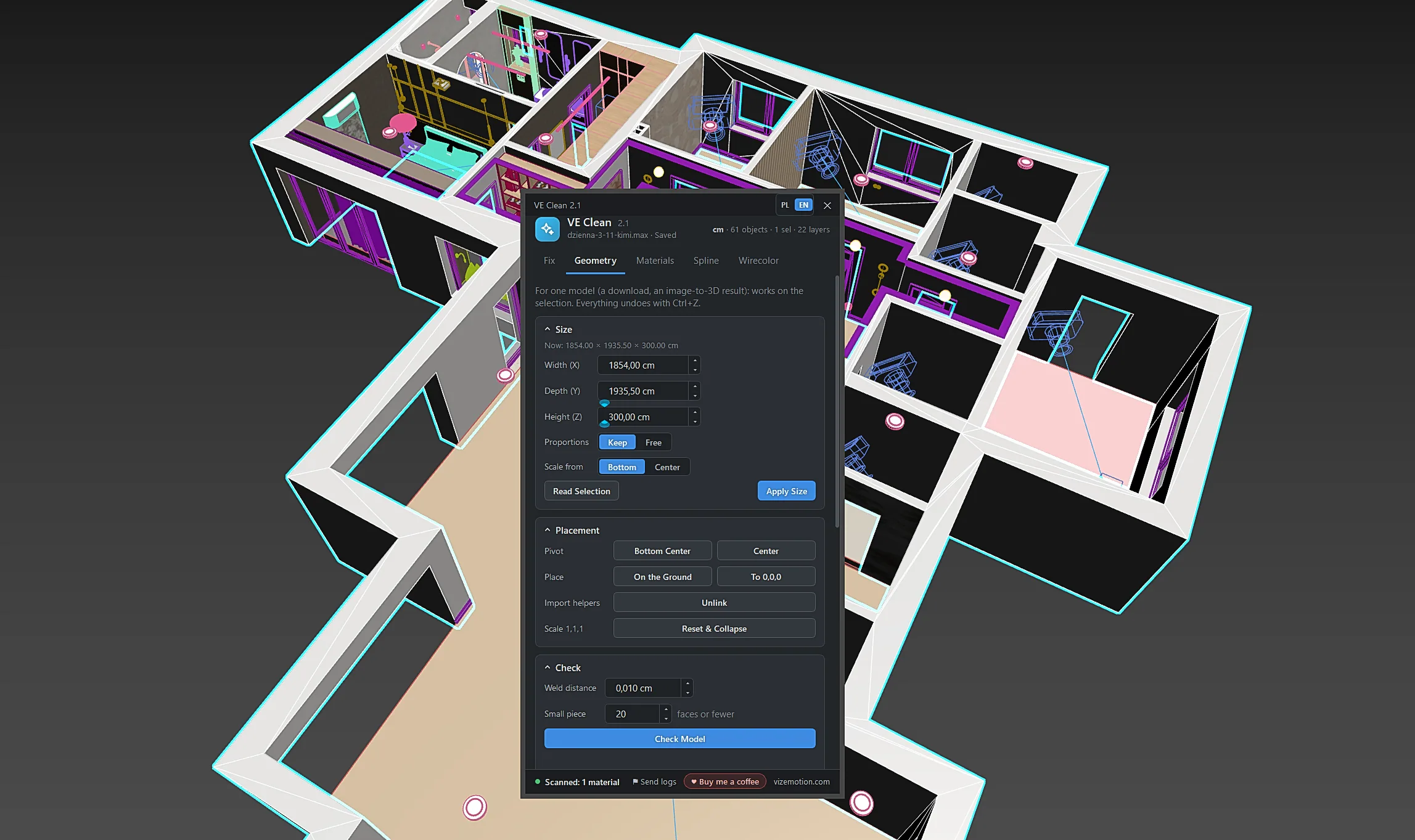
Skąd się wziął
Narzędzia do codziennej pracy
Zebrałem w nim narzędzia, których sam używam przy codziennej pracy. Część pomaga pozbyć się niepotrzebnych danych ze sceny, ale większość służy do pracy z wybranymi obiektami, materiałami i ich ustawieniami.
VE Scene Doctor pomaga znaleźć problemy. VE Clean pozwala wykonać konkretne prace porządkowe, bez przekopywania się przez kolejne menu.
Chętnie usłyszę, czego Wy używacie w swojej pracy.
Co robi skrypt – zakładka po zakładce
VE Clean 2.1
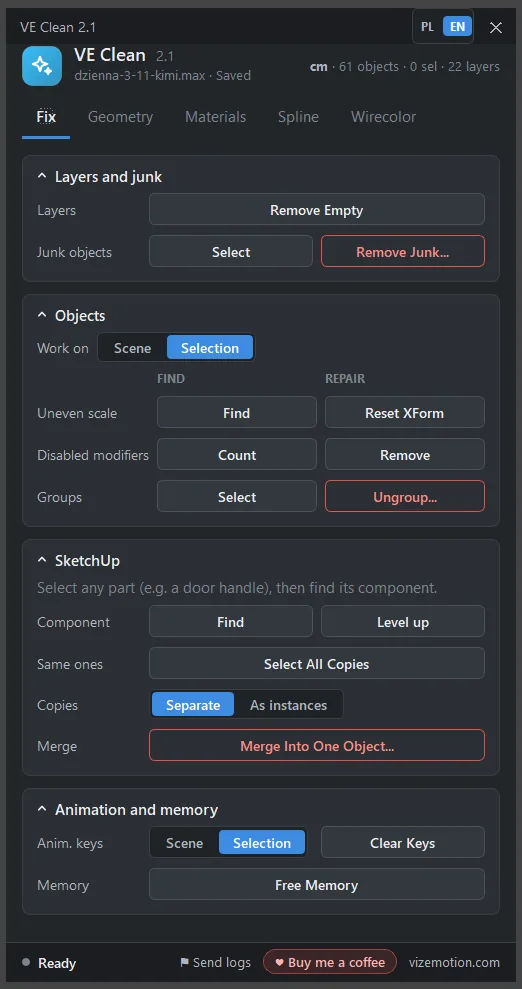
01 Napraw
Wyczyść scenę
Usuń niepotrzebne dane, wyczyść puste warstwy i pozostałości po animacji. Wybierasz operację, zamiast wykonywać wszystkie czynności po kolei.
Sprzątanie
- Puste warstwy
- Obiekty-śmieci: z niezainstalowanych wtyczek, Editable Poly / Mesh z 0 poligonów, puste grupy
- Klucze animacji
- Zwalnianie pamięci
Obiekty
- Nierówna albo ujemna skala → Reset XForm
- Wyłączone modyfikatory
- Grupy do rozgrupowania
SketchUp
- Zaznacz dowolną część, np. klamkę, i znajdź jej komponent
- Zaznacz wszystkie kopie komponentu
- Scal każdy w jeden obiekt, osobno albo jako instancje
02 Geometria
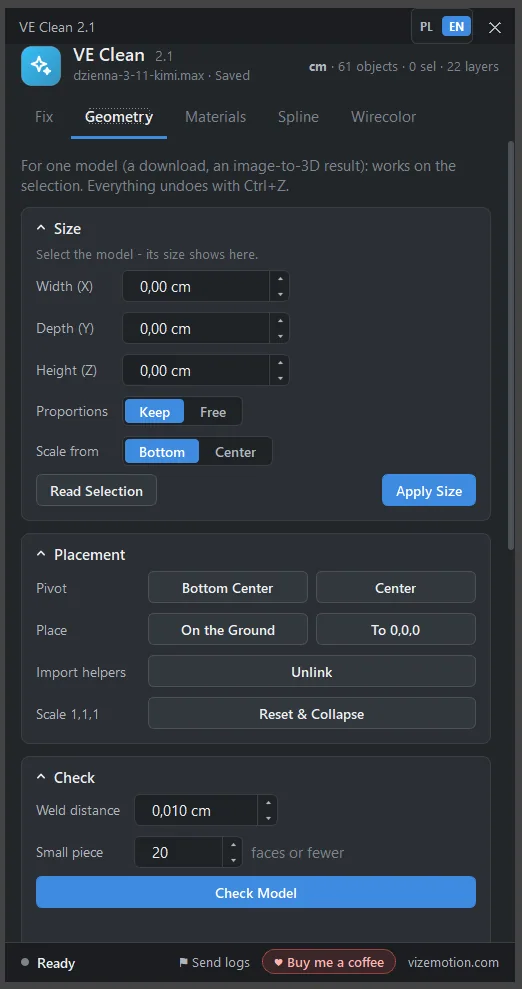
Dostosuj obiekt do określonych wymiarów
Pobrany albo wygenerowany model zwykle ma zły rozmiar, pivot w innym miejscu i za dużo poligonów. Tutaj ustawisz to na jednym modelu.
Wymiary
- Szerokość, głębokość i wysokość w jednostkach sceny
- Z zachowaniem proporcji albo bez
- Skalowanie od dołu albo od środka
Położenie
- Pivot na środek podstawy albo w środek
- Na ziemię albo do 0,0,0
- Odpięcie od helperów z importu GLB / FBX / OBJ
- Reset XForm z collapse do skali 1,1,1
Siatka
- Reduce: mniej trójkątów, ten sam kształt, UV i materiały zostają
- Remesh: nowa siatka z czworokątów do modelowania
- Wynik jako modyfikator albo zwinięty, na życzenie z ukrytą kopią oryginału
Sprawdź model (7)
- otwarte krawędzie (dziury): Zaznacz
- luźne wierzchołki: Usuń
- ścianki bez pola: Usuń
- wierzchołki bliżej niż odległość spawania: Zespawaj
- pływające kawałki, okruchy z generatora: Usuń
- miejsca nie-manifold: tylko licznik
- Ujednolić normalne i Auto Smooth 30°
03 Materiały
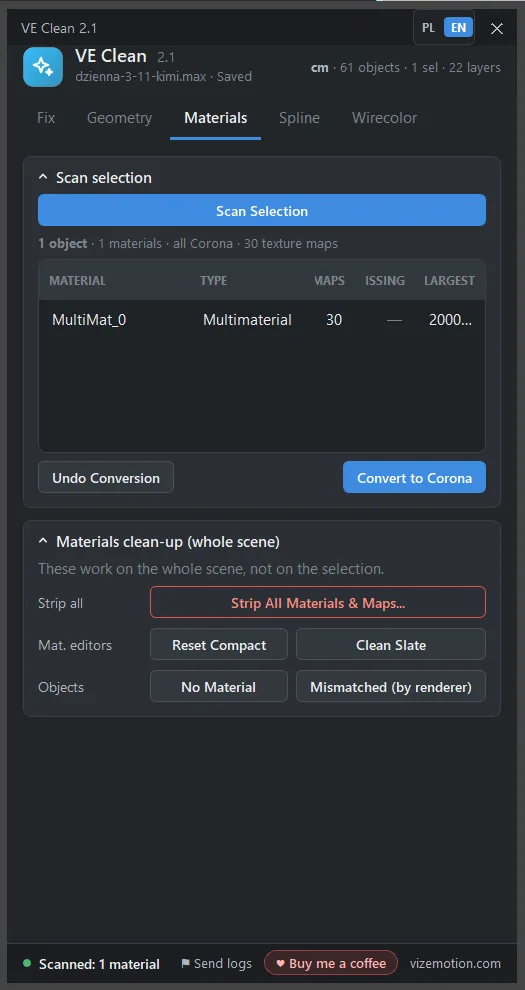
Zrób porządek z materiałami
Zaznaczasz obiekty i od razu widzisz, jakie mają materiały. Klikasz wiersz, a skrypt zaznacza wszystkie obiekty z tym materiałem.
Skanuj zaznaczenie
- Typ materiału i czy to Corona
- Mapy i brakujące pliki
- Największa tekstura
Corona
- Konwertuj do Corony uruchamia konwerter Corony na pozostałych materiałach
- Cofnij konwersję przywraca poprzednie
Cała scena
- Usuń wszystkie materiały i mapy
- Reset Compact Material Editora, czysty widok Slate
- Zaznacz obiekty bez materiału albo z materiałami niezgodnymi z rendererem
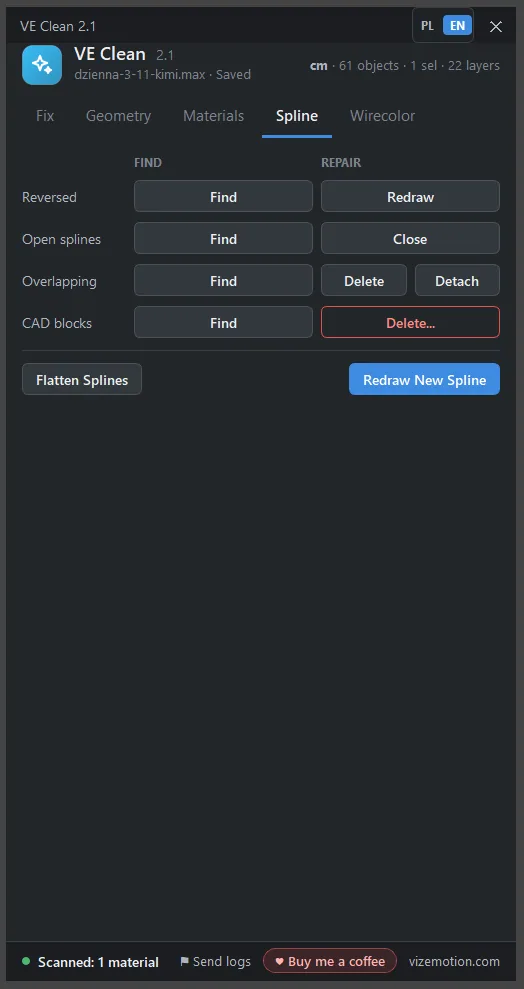
04 Splajny
Splajny
Pracujesz na zaznaczonych splajnach, a gdy nic nie jest zaznaczone, na wszystkich. Naprawy zachowują nazwę, warstwę, materiał i modyfikatory.
Znajdź i napraw
- Odwrócone i otwarte splajny
- Nakładające się splajny, duplikaty z CAD
- Bloki CAD
Przebuduj
- Spłaszcz splajny
- Narysuj splajn od nowa, gdy Extrude albo Sweep daje dziwne wyniki
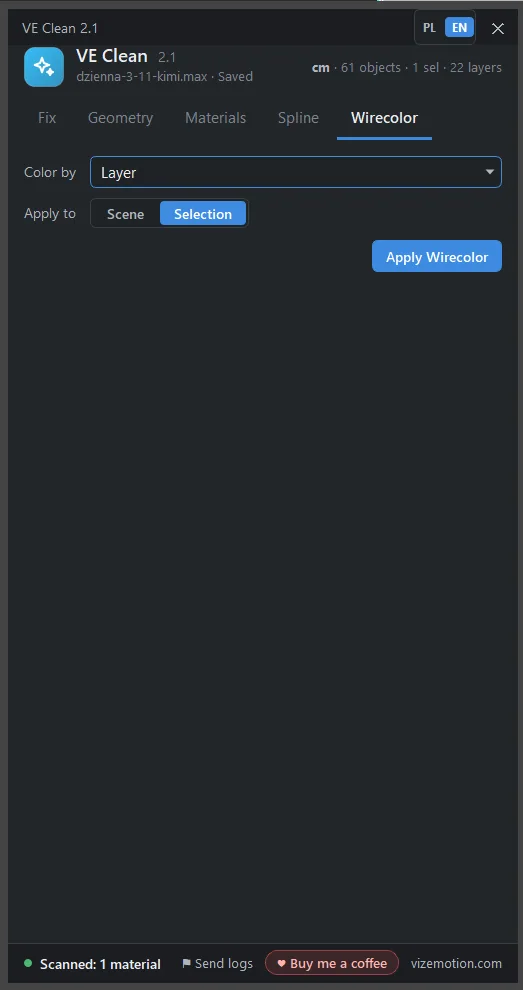
05 Kolor obiektów
Wirecolor
Kolory pomagają wyłapać instancje i sprawdzić import. Działa w scenie albo w zaznaczeniu.
Koloruj według
- Materiału
- Grupy instancji
- Warstwy
- Typu: geometria, światło, kamera, kształt, helper
- Losowo
▤
Sprawdź zawartość sceny
Wyświetl raporty dotyczące sceny w VE Scene Doctorze, znajdź brakujące tekstury lub obiekty wymagające sprawdzenia. Zamiast ręcznie przeglądać kolejne elementy, zacznij od listy wyników.
①
Wybierasz narzędzie. Widzisz wynik.
VE Clean nie wymaga zmiany sposobu pracy. Otwierasz panel w 3ds Max, wybierasz funkcję i uruchamiasz ją wtedy, kiedy jest potrzebna. Nie musisz wykonywać całego zestawu operacji, żeby skorzystać z jednej.
▭
Scena albo zaznaczenie
Wybierasz, na czym pracujesz; jednostki sceny są zawsze widoczne w nagłówku okna.
Pobierz Clean 2.1
Wpisz e-mail, a plik pobierze się od razu.
Instalacja
- Przeciągnij plik .mzp na okno 3ds Max.
- Wybierz, gdzie ma się pojawić skrypt: menu Vizemotion Tools, pasek narzędzi, menu pod prawym przyciskiem.
- Kliknij Install. Skrypt sam się otworzy.
- Masz VE Managera? Znajdź skrypt na liście i kliknij Instaluj (albo Aktualizuj).
Wesprzyj rozwój
Narzędzia Lab rozwijamy sami i udostępniamy za darmo. Wsparcie jest dobrowolne – skrypt działa tak samo bez niego.
Pomóż nam rozwijać aplikacje ☕Uczciwie
Co skrypt robi, a czego nie.
Znajdź tylko zaznacza
Znajdź, Policz, Sprawdź model i Skanuj zaznaczenie niczego nie zmieniają. Scena zmienia się dopiero po kliknięciu przycisku naprawy.
Dwóch rzeczy Ctrl+Z nie cofnie
Usuń wszystkie materiały i mapy jest nieodwracalne (pliki na dysku zostają), dlatego najpierw pokazuje, co usunie, i pyta. Konwertera Corony nie cofnie Ctrl+Z – służy do tego Cofnij konwersję, działa do zamknięcia 3ds Max.
Remesh nie ma UV
Remesh buduje nową siatkę z czworokątów do modelowania, bez UV, więc tekstury się rozjadą; wymaga 3ds Max 2023+ i jest wolny na ciężkich modelach, dlatego zawsze najpierw pyta. Dla modelu z teksturami wybierz Reduce.
Inne wersje 3ds Max
Sprawdzony na 2026 i 2027. Na 2022–2025 powinien działać, ale jeszcze tego nie potwierdziliśmy. Jeśli okno się nie otworzy, w scenie nic się nie psuje – po prostu daj znać.
Tutoriale
Zobacz w działaniu. wkrótce
Krótkie filmy, każdy o jednej rzeczy. Właśnie je nagrywamy – trafią też na nasz kanał YouTube.
Wkrótce Ten film właśnie nagrywamy. Filmy trafią też na nasz kanał YouTube.
Model z generatora gotowy do sceny
Wymiary, pivot, sprawdzenie i Reduce na modelu z generatora 3D.
Aktualności
Kolejne funkcje biorą się z problemów, na które trafiam w pracy, i z Waszych zgłoszeń. Dlatego ważne są dla mnie Wasze opinie i uwagi.
Dostępne w 2.1
- Napraw: warstwy, śmieci, skala, modyfikatory, grupy
- Komponenty SketchUp: znajdź, kopie, scal
- Geometria dla jednego modelu: wymiary, położenie, sprawdzenie siatki, Reduce / Remesh
- Materiały: skan zaznaczenia, konwersja do Corony z cofnięciem
- Naprawa splajnów i kolory obiektów
- Instalacja z pliku .mzp albo przez VE Manager
- Uninstall… w menu Vizemotion Tools
Testuję teraz
- Dalsze testy wersji 2.1
- Modele z różnych generatorów 3D
- Kompatybilność z 3ds Max 2022–2025
Pomysły
- Bardziej zwarty, rozwijany pasek
- Kolejne szybkie czynności z codziennej pracy
Roadmapa skryptu
2.2W planach
- Bardziej zwarty, rozwijany pasek
- Sprawdź model: naprawa miejsc nie-manifold (dziś tylko licznik)
- Potwierdzona zgodność z 3ds Max 2022–2025
- Kolejne szybkie czynności z Waszych zgłoszeń
2.1Aktualna
- Zakładka Materiały: skan zaznaczenia (typ, czy Corona, mapy, brakujące pliki, największa tekstura)
- Konwertuj do Corony z Cofnij konwersję
- Corona Physical liczona jako Corona
- Sprzątanie całej sceny w osobnej karcie
2.0.1
- Panel otwiera się w każdej sesji 3ds Max
- Plik .mzp instaluje samo narzędzie, bez VE Managera
2.0
- Nowe zakładki: Napraw, Geometria, Materiały
- Geometria dla jednego modelu: wymiary w jednostkach sceny, pivot i położenie, odpięcie od helperów importu, Reset XForm
- Sprawdzenie siatki z naprawami
- Reduce (ProOptimizer) albo Remesh (Retopology)
- Zakładki Zaznacz już nie ma, jej przyciski są w Materiałach
1.80
- Naprawione scalanie komponentów SketchUp (błąd pamięci MAXScript)
1.79
- Komponenty SketchUp: znajdź, poziom wyżej, wszystkie kopie
- Scalanie w jeden obiekt albo instancje
1.78
- Zakładka Sprzątanie w zwijanych sekcjach
- Nierówna albo ujemna skala → Reset XForm
- Wyłączone modyfikatory → usuń
- Grupy → rozgrupuj
1.77
- Nowy wygląd wspólny dla narzędzi Vizemotion
- Okno po polsku
- Splajny jako wiersze Znajdź / Napraw
- Raporty przeniesione do VE Scene Doctor
- Wyślij logi
1.76
- Zwijanie okna
- Większy tekst
1.75
- Wspólny dziennik wszystkich narzędzi VE
1.74
- Zakładka Splajny: znajdowanie i naprawa splajnów
1.73
- Nowe okno
- Obiekty-śmieci
- Zwalnianie pamięci
1.72
- Przepisany stary skrypt do czyszczenia materiałów
Masz problem ze skryptem albo uważasz, że można coś dodać? Napisz.
Jeśli skrypt zgłasza błędy albo nie chce się uruchomić, napisz i najlepiej wyślij logi: kliknij „Wyślij logi” w oknie skryptu. Gdy okno się nie otwiera, logi są w folderze %LOCALAPPDATA%\VizualEmotion\logs.
Log to zwykły plik tekstowy z zapisem działania skryptu i treścią błędów. Możesz go otworzyć w Notatniku i sprawdzić sam. W zgłoszeniu ścieżki oraz nazwy użytkownika, komputera i plików sceny są usuwane, a geometria i tekstury nie są wysyłane. Skrypt nie zbiera żadnych danych: log zostaje na Twoim komputerze, dopóki sam go nie wyślesz.
Pytania
Skrypt jest testowany w 3ds Max 2026 i 2027. Zakładam, że działa od wersji 2022.
Sprawdzone
3ds Max 2026, 2027
Zakładane, w testach
3ds Max 2022–2025
Opcjonalnie
Corona – konwersja materiałów
Remesh – 3ds Max 2023+
Jak wyczyścić scenę 3ds Max po imporcie?
Na zakładce Napraw wybierasz, czego scena potrzebuje: puste warstwy, obiekty-śmieci po niezainstalowanych wtyczkach, pozostałości animacji, grupy, nierówna skala. Znajdź tylko zaznacza, a scena zmienia się dopiero po kliknięciu przycisku naprawy.
Jak zmniejszyć liczbę poligonów w pobranym modelu?
Na zakładce Geometria funkcja Reduce daje mniej trójkątów przy tym samym kształcie, a UV i materiały zostają. Wynik możesz zostawić jako modyfikator albo zwinąć.
Czym różni się od VE Scene Doctora?
Scene Doctor bada całą scenę i podaje listę problemów z naprawą przy każdym z nich. VE Clean służy do szybkich, powtarzalnych czynności: jedno kliknięcie, jedna czynność, często na jednym modelu. Dobrze działają razem.
Jak zaktualizować albo usunąć skrypt?
Aktualizacja: przeciągnij nowy plik .mzp na 3ds Max – zastąpi starą wersję. Z VE Managerem kliknij Aktualizuj. Gdy wyjdzie nowsza wersja, w nagłówku okna pojawi się niebieska informacja „Aktualizacja”. Usuwanie: menu Vizemotion Tools → Uninstall…
Czy skrypt jest skończony?
Nie. Skrypt jest ciągle w fazie testów. Wersja stabilna to jedynie wersja sprawdzona u mnie i u znajomych.
Zgłoszenia
Coś nie działa? Masz pomysł? Napisz.
Każde zgłoszenie trafia prosto do Labu z nazwą i wersją skryptu, więc wiemy, gdzie szukać. Przy błędzie dodaj wersję 3ds Max, renderer i co klikałeś – to oszczędza sporo dopytywania.