VE Pivot Placer · skrypt do 3ds Max
VE Pivot Placer Zrób porządek ze swoim pivotem w 3ds Max.
Pivot obiektu to naprawdę pożyteczna rzecz: bardzo pomaga i przyspiesza pracę, jednak pod wieloma warunkami. Pisząc najprościej, wszystko zależy od tego, czy masz go „tam”, gdzie powinien być w danej chwili. Owszem, można to zrobić w samym 3ds Max, ale czasami bywa to dłuższy proces. Ja zawsze stawiam na narzędzia dostępne „pod myszką”, które rozwiązują problem jednym kliknięciem.
Tutoriale wideo wkrótce
- Wersja 0.6.14
- 3ds Max 2022–2027
- Interfejs PL / EN
- Bez dodatkowych wtyczek
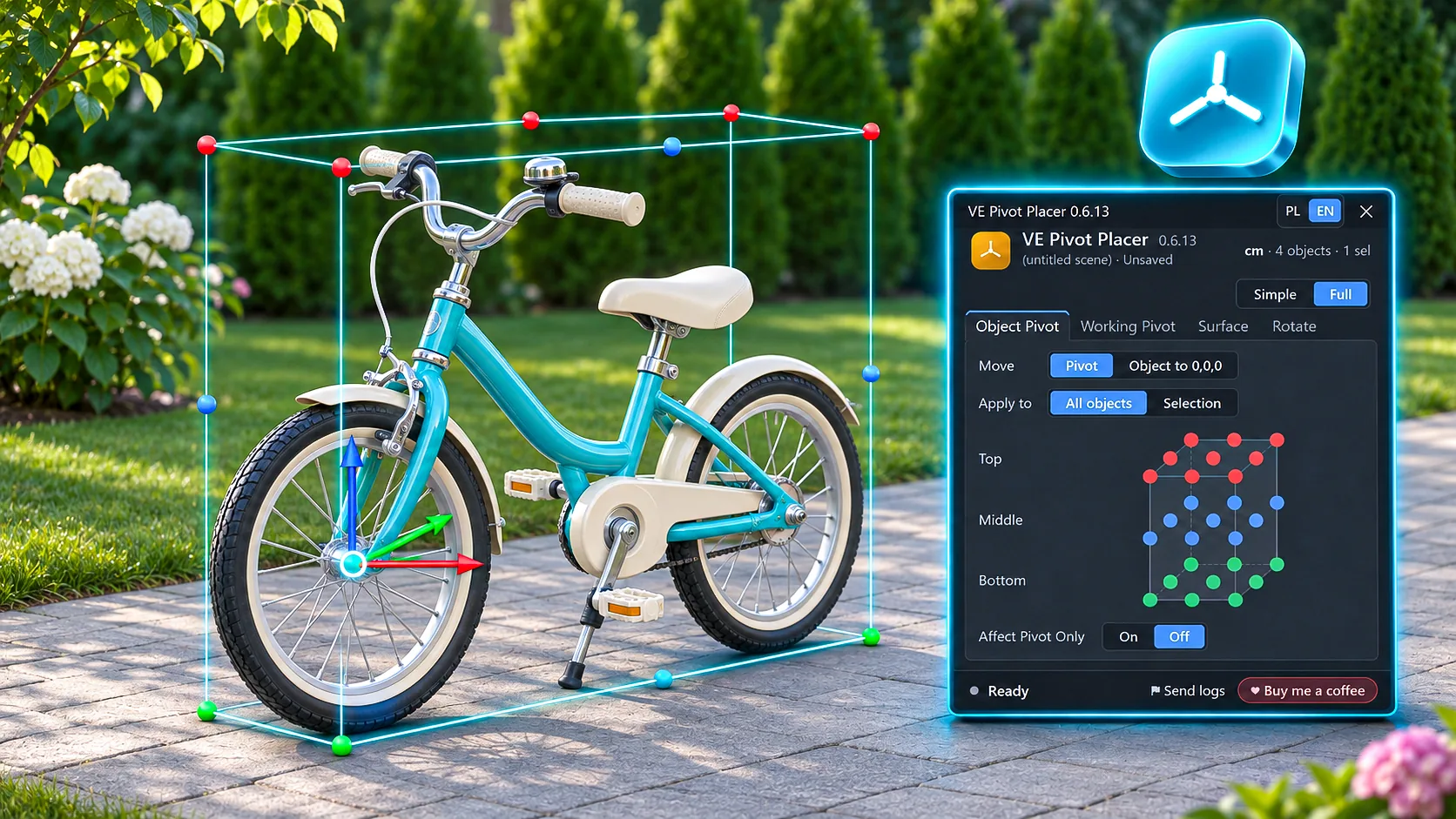
Skąd się wziął
Pivot rzadko jest
tam, gdzie trzeba.
Modele z importu i z bibliotek często mają pivot w przypadkowym miejscu: obok obiektu, pod podłogą albo w środku świata. Zanim obrócę krzesło albo postawię lampę na stole, poprawiam pivot ręcznie, obiekt po obiekcie.
VE Pivot Placer ustawia pivot w wybranym punkcie obiektu, obraca go do osi bryły albo innego obiektu i stawia obiekty na ściankach. Zanim klikniesz, widzisz punkt w widoku.
Co robi skrypt – zakładka po zakładce
VE Pivot Placer 0.6.14
01 Pivot obiektu
Najedź na punkt.
Kliknij.
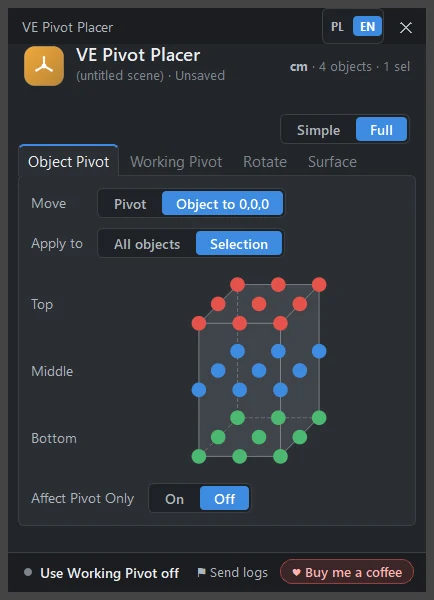
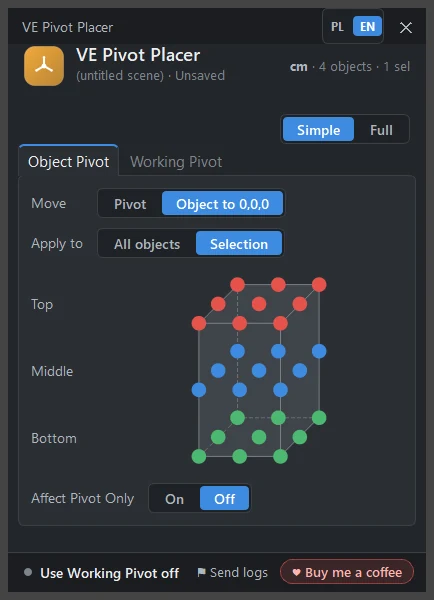
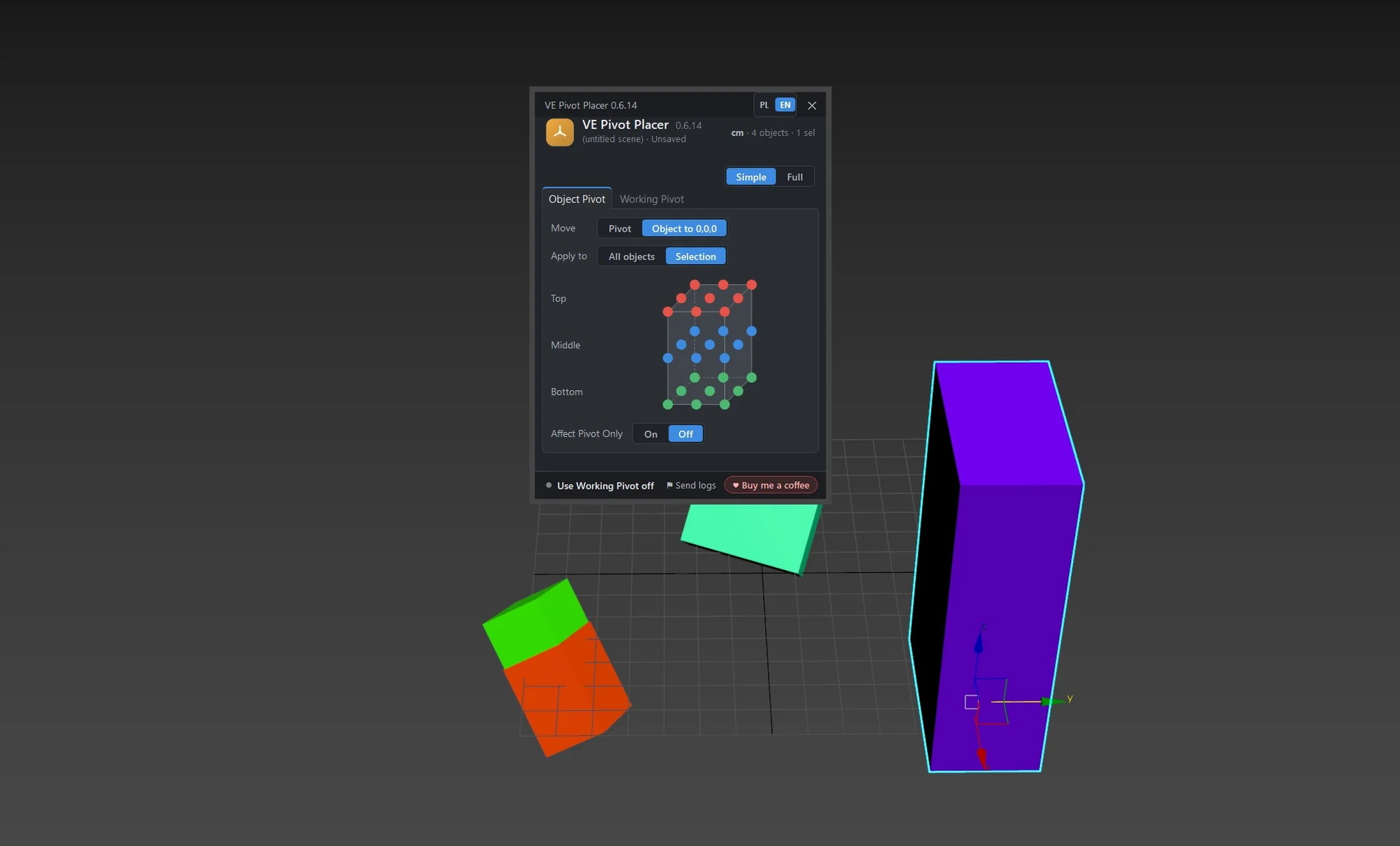
Narożniki, środki krawędzi, środki ścian i środek, na trzech poziomach: dół, środek, góra. Najedź na kulkę, a w widoku zobaczysz ramkę obiektu i miejsce nowego pivota z nazwą, np. „dół, przód, lewo”.
Przenieś
- Pivot: pivot idzie w kliknięty punkt, obiekt stoi
- Obiekt do 0,0,0: kliknięty punkt trafia w środek świata, przydatne przy modelach do biblioteki
Dotyczy
- Wszystkie obiekty: każdy zaznaczony obiekt dostaje pivot w tym samym miejscu swojej ramki
- Zaznaczenie: jedna wspólna ramka dla całego zaznaczenia
Poza tym
- Affect Pivot Only pod ręką, gdy chcesz dosunąć pivot ręcznie
- Ramka idzie po osiach bryły: punkty trafiają w narożniki także na obróconych obiektach
- Tryb Prosty pokazuje tylko Pivot obiektu i Pivot roboczy
02 Pivot roboczy
Pivot roboczy.
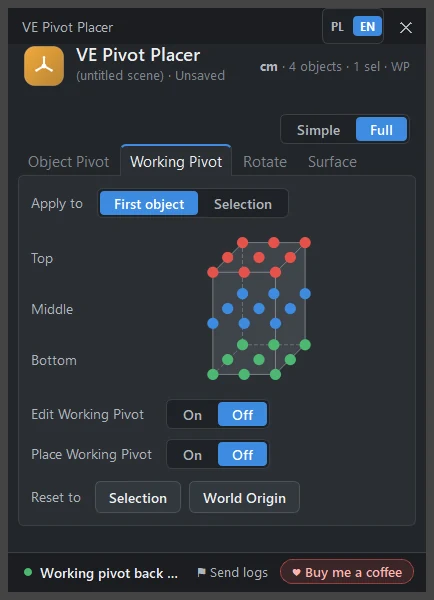
Przesuwasz i obracasz wokół dowolnego punktu, a obiekty zachowują swoje pivoty. Pivot roboczy działa tylko na swojej zakładce: wychodzisz z niej, a gizmo i ustawienia paska wracają do poprzednich.
Ustawianie
- Te same 27 punktów ramki
- Place Working Pivot: Place Pivot To: Surface z 3ds Max, klikasz albo przeciągasz po ściance
- Edit Working Pivot: przesuwasz i obracasz go ręcznie gizmem
- Resetuj do: pierwszy zaznaczony obiekt albo środek świata
Bezpiecznie
- Dopóki go nie ustawisz, gizmo zostaje w zwykłym pivocie
- Wracasz na zakładkę, a pivot roboczy czeka tam, gdzie go zostawiłeś
03 Obrót
Obrót pivota.
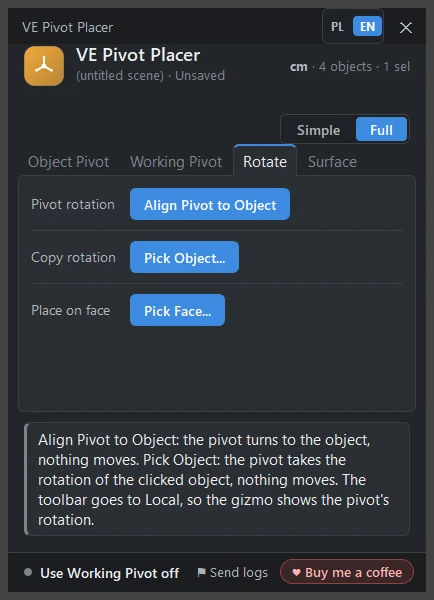
Trzy narzędzia do obrotu pivota i obiektu. Po zmianie pasek przechodzi na Local, żeby gizmo pokazywało nowe osie, a na dole okna widać obrót w stopniach.
Narzędzia
- Obrót pivota: pivot obraca się do osi bryły, nic się nie przesuwa. Np. obiekt jest obrócony o x: 10, y: 20, z: 45, a pivot ciągle ma x: 0, y: 0, z: 0 – tu jednym przyciskiem dajesz pivotowi taki obrót, jaki ma obiekt.
- Kopiuj obrót…: pivot dostaje obrót wybranego obiektu, jego położenie się nie zmienia.
- Postaw na ściance…: wybieramy dowolną „ściankę” dowolnego obiektu, np. krzywy dach. Klikamy i nasz obiekt stoi na niej. Ta funkcja będzie rozwijana w kolejnych wydaniach, być może jako osobna zakładka, bo daje możliwość kopiowania, tworzenia instancji, może większej ich liczby na geometrii, a być może nawet „malowania” – z zachowaniem orientacji pivota lub bez.
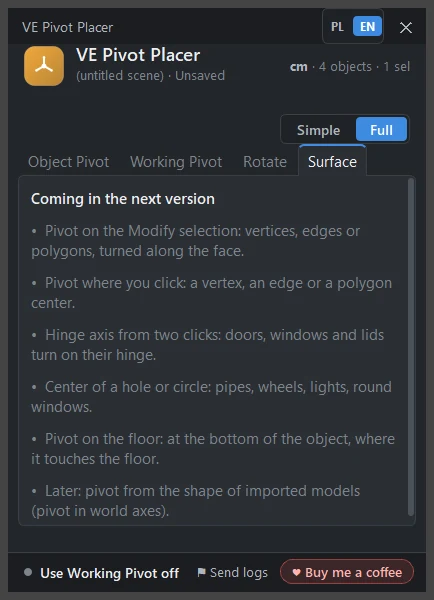
04 Powierzchnia
Pivot na powierzchni.
Pracuję nad tą zakładką, ale chętnie usłyszałbym także Wasze opinie, do czego można ją wykorzystać.
Pracuję nad:
- Pivot wynikający z zaznaczonych wierzchołków, krawędzi lub polygonów. Działa to tak, że zaznaczasz wierzchołki i wybierasz obiekt, a pivot roboczy będzie zgodny z tym obiektem. Np. chcesz przesunąć tylko ściankę obiektu zgodnie z innym obiektem, bez zmiany głównego pivota.
- Pivot „zawiasu” z dwóch kliknięć: klikasz dwa punkty na bryle, np. górny i dolny zawias. Pivot staje w pierwszym, a oś Z celuje w drugi. Potem obracasz po Z i drzwi otwierają się jak prawdziwe.
- Środek otworu albo okręgu
Zaznaczasz brzeg dziury albo pętlę krawędzi wokół czegoś okrągłego. Skrypt dopasowuje okrąg i stawia pivot w jego środku, z osią prostopadłą do otworu.
Przykład: koło (obrót wokół osi), rura, lampa, okrągłe okno, gałka. - Pivot na podłodze – ustawiamy poziom podłogi albo obiekt, który ma być przyjęty jako podłoga. Jeden przycisk: pivot idzie na spód obiektu, a obiekt jest automatycznie stawiany na „podłodze”.
- Pivot z kształtu bryły (później)
Po imporcie ze SketchUpa, Revitu czy FBX albo po Reset XForm bryła jest obrócona, a pivot stoi w osiach świata. Max nie wie, jak ten obiekt naprawdę jest obrócony. Skrypt odczytuje to z kształtu: największa płaska ścianka to góra, najdłuższa krawędź to przód. Potem obraca pivot zgodnie z bryłą.
◎
Widzisz, zanim klikniesz
Najedź na kulkę, a widok pokaże ramkę i nowy pivot z nazwą.
⧉
Wiele obiektów naraz
Każdy zaznaczony obiekt dostaje pivot na swojej ramce albo cała grupa dostaje jedną wspólną. Zamknięte grupy liczą się jako jeden obiekt.
↶
Jedno Ctrl+Z
Każdą zmianę cofasz jednym krokiem. Sprawdzony na scenach z tysiącami obiektów; Esc przerywa długą operację.
Pobierz Pivot Placer 0.6.14
Wpisz e-mail, a plik pobierze się od razu.
Instalacja
- Przeciągnij plik .mzp na okno 3ds Max.
- Wybierz, gdzie ma się pojawić skrypt: menu Vizemotion Tools, pasek narzędzi, menu pod prawym przyciskiem.
- Kliknij Install. Skrypt sam się otworzy.
- Masz VE Managera? Znajdź VE Pivot Placer na liście i kliknij Instaluj (albo Aktualizuj).
Wesprzyj rozwój
Narzędzia Lab rozwijamy sami i udostępniamy za darmo. Wsparcie jest dobrowolne – skrypt działa tak samo bez niego.
Pomóż nam rozwijać aplikacje ☕Uczciwie
Co skrypt robi, a czego nie.
Zmienia pivot
Pivot obiektu i Obrót zmieniają pivot albo przesuwają obiekt. Każdą zmianę cofasz jednym Ctrl+Z. Pivot roboczy niczego w obiektach nie zmienia.
Importy w osiach świata
Modele po Reset XForm i część importów nie znają już swojego obrotu, więc ramka stoi w osiach świata. Odczyt obrotu z kształtu bryły jest w roadmapie.
Inne wersje 3ds Max
Sprawdzony na 2026. Na 2022–2027 powinien działać, ale jeszcze tego nie potwierdziliśmy. Jeśli okno się nie otworzy, w scenie nic się nie psuje – po prostu daj znać.
Tutoriale
Zobacz w działaniu. wkrótce
Krótkie filmy, każdy o jednej rzeczy. Właśnie je nagrywamy – trafią też na nasz kanał YouTube.
Wkrótce Ten film właśnie nagrywamy. Filmy trafią też na nasz kanał YouTube.
Pivot w narożniku albo na środku spodu
Wybierz punkt ramki, sprawdź go w widoku i kliknij. Jeden obiekt albo wiele naraz.
Aktualności
Kolejne funkcje biorą się z problemów, na które trafiam w pracy, i z Waszych zgłoszeń. Dlatego ważne są dla mnie Wasze opinie i uwagi.
Dostępne w 0.6.14
- 27 punktów ramki z podglądem w widoku
- Obiekt do 0,0,0 dla modeli do biblioteki
- Pivot roboczy z Place Working Pivot
- Obrót: pivot do obiektu, kopiowanie obrotu, stawianie na ściance
- Tryb Prosty i Pełny, okno PL / EN
- Instalacja z pliku .mzp albo przez VE Manager
Testuję teraz
- Kompatybilność z 3ds Max 2022–2027
- Zapisane punkty: nazwane miejsca w scenie
W przygotowaniu
- Zakładka Powierzchnia: pivot na wierzchołkach, krawędziach, polygonach, zawiasie albo otworze
- Pivot z kształtu bryły dla importów w osiach świata
Roadmapa skryptu
0.7W planach
- Zakładka Powierzchnia: pivot na zaznaczeniu z Modify (wierzchołki, krawędzie, polygony), obrócony wzdłuż ścianki
- Pivot w klikniętym miejscu: wierzchołek, krawędź albo środek polygonu
- Oś zawiasu z dwóch kliknięć: drzwi, okna i klapy obracają się od razu na zawiasie
- Środek otworu albo okręgu: rury, koła, lampy, okrągłe okna
- Pivot na podłodze: na spodzie obiektu, w miejscu styku z podłogą
…W planach
- Pivot z kształtu bryły: dla importów i modeli po Reset XForm z pivotem w osiach świata
- Zapisane punkty: nazwane miejsca w scenie, do których przenosisz pivot albo obiekt
- Okno w dach: okno dachowe jednym kliknięciem, prosto do kalenicy, wpuszczone w połać
0.6.14Aktualna
- Pivot roboczy tylko na swojej zakładce; nieustawiony nie przeskakuje, a po wyjściu z zakładki pasek wraca do poprzednich ustawień
- Place Working Pivot z 3ds Max w oknie skryptu
- Kulki trafiają w narożniki bryły także po obróceniu pivota
- Nowa zakładka Obrót: Pivot do obiektu, Kopiuj obrót, Postaw na ściance
- Zakładka Powierzchnia przeniesiona na koniec, jej funkcje w następnej wersji
0.6.4
- Tryb Prosty / Pełny
- Podpowiedzi zakładek na dole okna
- Bezpieczna praca na ciężkich scenach
0.6.1
- Podgląd punktu w widoku
- Kulki narysowane jak bryła
- Instalacja jednym plikiem .mzp
0.1–0.6
- 27 punktów ramki
- Pivot roboczy
- Nowe okno wspólne dla skryptów Vizemotion
Masz problem ze skryptem albo uważasz, że można coś dodać? Napisz.
Jeśli skrypt zgłasza błędy albo nie chce się uruchomić, napisz i najlepiej wyślij logi: kliknij „Wyślij logi” w oknie skryptu. Gdy okno się nie otwiera, logi są w folderze %LOCALAPPDATA%\VizualEmotion\logs.
Log to zwykły plik tekstowy z zapisem działania skryptu i treścią błędów. Możesz go otworzyć w Notatniku i sprawdzić sam. W zgłoszeniu ścieżki oraz nazwy użytkownika, komputera i plików sceny są usuwane, a geometria i tekstury nie są wysyłane. Skrypt nie zbiera żadnych danych: log zostaje na Twoim komputerze, dopóki sam go nie wyślesz.
Pytania
Skrypt jest sprawdzony w 3ds Max 2026. Zakładam, że działa od wersji 2022.
Sprawdzone
3ds Max 2026
Zakładane, jeszcze niesprawdzone
3ds Max 2022–2027
Wtyczki
Niepotrzebne
Jak przenieść pivot na środek spodu w 3ds Max?
Zaznacz obiekt, otwórz Pivot obiektu i kliknij zieloną kulkę w środku dolnego poziomu. Zanim klikniesz, widok pokaże ten punkt.
Czy ustawię pivot wielu obiektom naraz?
Tak. Dotyczy: Wszystkie obiekty daje każdemu zaznaczonemu obiektowi pivot w tym samym miejscu jego ramki. Zaznaczenie liczy jedną wspólną ramkę dla wszystkich.
Do czego służy pivot roboczy?
Do przesuwania i obracania wokół punktu bez zmiany pivotów obiektów, np. obrót drzwi wokół zawiasu. Działa tylko na swojej zakładce: wychodzisz z niej i wszystko wraca do normy.
Czy mogę cofnąć zmianę?
Tak. Każdą zmianę cofasz jednym Ctrl+Z.
Jak zaktualizować albo usunąć skrypt?
Aktualizacja: przeciągnij nowy plik .mzp na 3ds Max – zastąpi starą wersję. Z VE Managerem kliknij Aktualizuj. Gdy wyjdzie nowsza wersja, w nagłówku okna pojawi się informacja. Usuwanie: menu Vizemotion Tools → Uninstall…
Zgłoszenia
Coś nie działa? Masz pomysł? Napisz.
Każde zgłoszenie trafia prosto do Labu z nazwą i wersją skryptu, więc wiemy, gdzie szukać. Przy błędzie dodaj wersję 3ds Max, renderer i co klikałeś – to oszczędza sporo dopytywania.